Tampilkan postingan dengan label Komputer. Tampilkan semua postingan

Perbedaan antara windows 32 bit dan windows 64 bit

Istilah windows 32 bit dan windows 64 bit bukanlah cuma sebagai embel-embel saja. Jadi ini penting untuk diketahui oleh Anda yang senang mempelajari hardware maupun software komputer. Dikeluarkannya versi windows yaitu win 32bit dan win 64 bit oleh microsof tentu ada maksudnya.

Sebelum Anda mengetahui perbedaan antara windows 32 bit dan windows 64 bit, mungkin ada baiknya untuk mengetahui versi windows yang berjalan di komputer anda.

Cara mengetahui versi windows, jika komputer menjalankan  windows 7 atau vista.
Klik tombol Start > System > klik kanan Computer, lalu klik Properties. Di bawah Sistem, Anda sudah dapat melihat jenis versi sistem Anda.

Jika komputer Anda adalah Windows XP, lakukan hal berikut: Klik Start > Klik kanan My Computer, lalu klik Properties.
Jika Anda tidak melihat "x64 Edition", maka komputer Anda menggunakan Windows XP  versi 32-bit . Jika terliha "x64 Edition" terlihat di bawah Sistem, berarti komputer Anda sedang menjalankan Windows XP versi 64 bit.

Berikut penjelasan mengenai Perbedaan antara versi windows 32-bit dan windows 64-bit, kemampuan, keunggulan serta dukungan hardware komputer (RAM dan CPU).


Maksud mengenai istilah windows versi 64 bit atau 32 bit

Istilah 32-bit dan 64-bit mengacu pada cara prosesor atau yang disebut CPU dalam menangani informasi. Versi 64-bit Windows menangani sejumlah besar random access memory (RAM) secara lebih efektif daripada yang windows 32-bit. Karena mengacu kepada prosesor (CPU), untuk menjalankan windows 64 bit, maka prosesor harus memiliki kemampuan untuk itu. Dan untuk itu pula, pada versi windows 64 bit komputer juga harus menggunakan RAM minimal 4 Gb.

Sekedar untuk diketahui, pada komputer yang menjalankan versi 32 bit, maka tidak efektif jika menggunakan RAM 4Gb. RAM sebesar 4Gb tidak akan terbaca 4 gb pada komputer yang menjalankan win 32 bit. Untuk itu, RAM pada komputer yang menjalankan win 32 tidak perlu hingga 4 GB, 2 Gb saja sudah sangat baik. Jadi, jika spesifikasi komputer(RAM dan CPU) Anda sudah mendukung untuk win 64 bit, sebaiknya upgrade ke versi 64 bit untuk memperoleh kinerja yang lebih bagus.

Kelebihan komputer yang menggunakan Windows versi 64 bit dibanding yang versi 32 bit.

Pada komputer yang menjalankan win 64 bit, tentu saja ia mampu untuk menjalankan program yang dibuat untuk win 64 bit. Dan, win 64 bit juga bisa menjalankan program untuk win 32 bit. Sedangkan win versi 32 bit tak akan bisa untuk menjalankan program yang dibuat untuk komputer yang menjalankan windows versi 64 bit.
 Selain itu, komputer yang menjalankan windows 64 bit lebih baik dan responsif untuk menangani banyak program sekaligus.

Sebaiknya untuk komputer saya , mana yang harus dijalankan. Versi Windows 32 bit atau versi 64 bit?


Untuk menginstal versi 64-bit Windows 7, kemampuan CPU juga harus mendukung untuk menjalankan versi 64-bit . Namun jika komputer Anda menjalankan versi win 64 bit, akan terasa jika random access memory (RAM) pada komputer Anda juga mendukung, biasanya 4 GB RAM atau lebih. Komputer yang menjalankan dan mendukung win 64-bit dapat menangani sejumlah besar memori secara lebih efisien,  daripada komputer yang menjalankan win 32-bit.Sistem win 64-bit  lebih responsif ketika menjalankan beberapa program pada saat yang bersamaan.
Jadi, jika komputer Anda diketahui menggunakan RAM dibawah 4 Gb, jika akan menjalankan versi 64 bit sebaiknya RAM ditambah agar kinerjanya  lebih efektif. Termasuk kemampuan CPU juga harus diketahui , apakah mendukung untuk win versi 64 bit atau tidak.


Cara melihat apakah komputer mampu jika menjalankan windows versi 64-bit Windows pada XP:

Klik Start. Klik kanan My Computer, lalu klik Properties. Jika "x64 Edition" terdaftar di bawah Sistem, maka prosesor Anda sudah mampu menjalankan versi 64-bit Windows.

Jika Anda tidak melihat "x64 Edition" , prosesor Anda mungkin saja masih mampu untuk menjalankan windows  versi 64-bit Windows. Untuk mengetahuinya secara pasti, anda bisa menjalankan program  Windows 7 Upgrade Advisor, yang bisa diunduh pada situs microsoft.

Untuk mengetahui apakah prosesor komputer Anda mampu menjalankan windows versi  64-bit, pada Windows 7 atau Windows Vista:

Klik  tombol Start > kemudian klik Control Panel. Pada kotak pencarian, ketik "Performance Information and Tools", lalu pada daftar hasil pencarian, klik Performance Information and Tools.
Kemudian Lakukan hal berikut:

Pada Windows 7, klik View and print detailed performance and system information.
Pada Windows Vista, klik View and print details.

Pada bagian System, Anda sudah bisa melihat  jenis sistem operasi yang berjalan dan kemampuan untuk menjalankan windows versi 64-bit . Namun jika komputer sedang menjalankan versi 64-bit Windows, maka Anda tidak akan melihat daftar kemampuan komputer untuk menjalankan versi 64 bit.


Cara mengupgrade versi windows 32 bit ke versi 64 bit

Jika Anda ingin upgrade versi windows dari versi 32-bit  ke versi 64-bit  Windows atau sebaliknya, dapat dilakukan selama instalasi windows 7 dan membuat pilihan versi.
Namun Anda harus membuat  file cadangan dengan memilih pilihan Custom selama proses instalasi. Kemudian, Anda bisa mengembalikan lagi file dan menginstal ulang program-program anda.
Catatan: Semua driver hardware juga harus mendukung untuk dijalankan dengan win 64 bit. Driver yang dibuat untuk win 32 bit tak akan bekerja pada win 64 bit. Untuk mengetahui dukungan driver, anda bisa mengunjungi situsnya untuk mencari tahu.
Jadi jika sebelumnya komputer anda diketahui menggunakan versi 32 bit, untuk melakukan upgrade versi semua perlu diperhatikan.

Tips Sebelum Membeli Tablet

Tablet semakin hari semakin populer semenjak diperkenalkan. Kebutuhan akan perangkat komputasi portabel yang lebih simpel, namun tidak meninggalkan kecanggihannya mungkin yang menjadi pertimbangan. Ada banyak sekali pemain tablet dipasaran, mereka menawarkan berbagai ukuran tampilan, dimensi, spesifikasi, fitur hingga operating sistem. Salah satu operating system yang paling populer dan paling banyak diaplikasikan vendor ponsel adalah OS Android. Baca juga: Tips memilih tablet Android

Harga yang ditawarkan masing masin produsen tablet pun sangat bervariasi, dari mulai harga tablet dibawah 1 juta rupiah hingga diatas jutaan rupiah. Tentu hal ini akan membuat kita semakin bingung, tablet mana ini yang paling cocok buat kita?,, yang harganya mahal diatas jutaan atau yang dibawah jutaan?,, Memang para produsen sudah membagi klasifikasi harga dengan sebutan kelas, yaitu low, midle dan high end.

Berikut beberapa poin penting sebelum membeli tablet , agar mendapakan tablet yang tepat:


Perhatikan spesifikasi

Tiap vendor tentu berbeda dalam menanamkan spesifikasi pada produk tabletnya. Misalnya: Ada dua vendor yang menawarkan tablet dengan harga yang sama. Vendor A memberikan spesifikasi tinggi untuk prosesornya, tapi resolusi lebih rendah untuk kamera.Sementara vendor B memberikan spesifikasi prosesor yang lebih rendah , namun memberikan kualitas kamera yang lebih baik dari A. Jika kamu lebih banyak menggunakan tablet untuk bermain Game, maka spesifikasi prosesor yang lebih tinggi adalah pilihan Anda.

Mendukung Upgrade OS

Ketersediaan Upgrade OS juga tak kalah pentingnya, karena versi OS lebih tinggi tentu akan lebih baik dari versi sebelumnya.Jika tablet yang akan Anda menawarkan untuk upgrade kepada versi yang lebih tinggi, tentu ini adalah pilihan terbaik bagi anda.

Vendor prosessor

Jangan keburu ngejudge jika tablet murah buatan dalam negeri selalu buruk kualitasnya. Tapi memang sih, pada umumnya harga selaras dengan kualitas :). Namun kalau ketersediaan budget terbatas, anda mungkin perlu untuk sedikit jeli. Walaupun vendor diketahui dari lokal, untuk urusan komponen bisa jadi dibuat oleh pihak ketiga. Perhatikan saja prosesornya, untuk saat ini qualcomm adalah pemain besar prosesor. Walaupun vendor lokal, jika prosesor besutan vendor terbaik, maka akan menjadi nilai baik untuk tablet pilihan anda.

Kecepatan prosesor (CPU)

Prosesor adalah otak dari komputer, termasuk smartphone dan tablet. Semakin tinggi kecepatan prosesor, tentu akan semakin cepat pula kinerjanya. Pada layar sentuh, prosesor yang tinggi biasanya ditandai dengan semakin responsif efek sentuhnya. Selain itu, semakin baik untuk menjalankan aplikasi. Kecepatan clock prosesor disebut dengan satuan Hz, namun yang paling rendah biasanya sudah 800 Megahertz (Mhz). Jadi, semakin tinggi nilai Mhznya, maka semakin baik kinerjanya.

Kapasitas RAM

Ram adalah hardware yang berguna untuk membantu kinerja prosesor. Satuan ukuran untuk jenis memori adalah byte, namun pada RAM paling rendah adalah sudah Mb (Megabyte). Semakin tinggi kapasitas memori RAM, maka performa tablet juga akan semakin baik. Untuk menjalankan aplikasi, RAM yang tinggi akan jauh dari kesan respon yang lambat, ngelag atau tersedat sendat. Semakin tinggi RAM, kemampuan penggunaan multitasking juga semakin baik. Ukura RAM pada kebanyakan tablet antara 128 MB, 256 MB, 512 MB hingga 1 GB keatas.

GPU

GPU adalah Graphic Proccessing Unit, dan ini hampir tak ada bedanya dengan CPU(Central Processing Unit, otak utama komputer). GPU dan CPU sebenarnya adalah sama sama jenis prosesor sang otak komputer. Didalam tablet maupun komputer pada umumnya terdapat dua jenis prosesor ini. GPU adalah prosesor yang bertugas untuk memproses grafis pada komputer. Semakin tinggi spesifikasi GPU, maka semakin baik pula tampilan grafis yang dihadirkan. Spesifikasi GPU mungkin hanya perlu anda perhatikan, jika Anda adalah seorang gamer. Karena game-game sekarang kebanyakan membutuhkan spesifikasi gadget yang tinggi, dan ini dilihat dari GPU terutama.

Dengan memperhatikan beberapa tips membeli gadget diatas, kami berharap Anda menemukan gadget yang paling pas buat Anda, baik mengenai kegunaan dan harganya.

Tips Sebelum Membeli Hardisk

Sebagian besar orang akan memikirkan untuk membeli hardisk tambahan, jika merasa runag penyimpanan di komputer mereka dirasa kurang. Dan sebagian lagi membeli hardisk karena hardisk yang dimiliki satu-satunya pada komputernya sudah tak bisa mengkodisikan dengan baik atau rusak. Dan selebihnya membeli hardisk untuk keperluan merakit komputer. Gampangnya, membeli hardisk sebaiknya disesuaikan dengan kebutuhan agar tak repot lagi nantinya.

Berikut tips sebelum membeli hardisk, atau hal apa saja yang perlu diketahui sebelum membeli hardisk


1. Hal pertama yang perlu difikirkan adalah mendapatkan hardisk yang berkualitas. Ini terutama jika anda membutuhkan hardisk untuk mengganti hardisk lama yang error atau untuk hardisk utama untuk komputer yang akan dirakit. Sebab hardisk adalah tempat penyimpaan data dan akan dipergunakan dalam jangka panjang. Maka semakin baik kualitas hardisk, maka semakin kuat dan tahan lama. Pada umumnya harga sebanding lurus dengan kualitas, namun perlu difikirkan untuk membeli hardisk dari keluaran merk ternama. Alasannya, merk populer biasanya telah lama berkecimpung dalam produksi hardisk, dan pastinya lebih berpengalaman.

2. Jumlah/kapasitas juga perlu dipertimbangkan, seberapa besar kebutuhan anda untuk menyimpan data. Namun rata-rata pengguna komputer pasti menginginkan penyimpanan yang lebih besar. Agar lebih hemat, tentu membeli yang kapasitas mencukupi untuk komputer anda.Jangan lupa kapasitas disesuaikan dengan kecepatan prosesor komputer, misalnya komputer pentium 4 sebaiknya tak lebih dari 100GB.

3. Jika anda membeli hardisk hanya untuk penyimpanan tambahan pada laptop, tentu hanya bisa mengguakan hardisk eksternal. Namun tidak menutup kemungkinan untuk laptop jika ingin menggunakan hardisk internal sebagai penyimpanan tambahan. Hardisk yang biasanya dipakai untuk hardisk internal pada PC bisa dipakai untuk hardisk eksternal, namun anda masih perlu untuk menambahkan converter SATA - USB dan kabel power. Jika ingin lebih praktis untuk mendukung mobilitas, sebaiknya mempergunakan hardisk eksternal.


4. Jika anda hanya memerlukan  tambahan hardisk hanya untuk media penyimpanan, lebih baik membeli hardisk internal. Hal ini akan membuat praktis komputer anda, tanpa harus keluar lepas USB dan  power (pada hardisk eksternal). Selain itu, hardisk internal lebih baik kinerjanya daripada hardisk eksternal, karena dihubungkan dengan langsung dengan SATA - IDE cabel sehingga proses lebih cepat. Jika ingin hardisk bisa dibawa kemana-mana, tentu hardisk eksternal menjadi pilihan. Baca tutorial: Cara menambah hardisk baru/ dual hardisk.

5. Yang terakhir, tips jika anda ingin membeli hardisk eksternal, pastikan komputer/laptop/notebook anda mendukung media koneksi hard disk. Karena bermacam-macam sistem koneksi hardisk eksternal dengan PC/Laptop yaitu eSATA atau USB 2.0. Ini penting diketahui, agar anda tak perlu lagi harus membeli alat tambahan.

Cara menambah hardisk baru pada komputer

Hardisk lebih dari satu pada komputer adalah hal yang lazim. Hal ini bisa dilakukan jika merasa jika ruang penyimpanan pada hardisk utama dirasa sudah tidak mencukupi lagi. Hal ini bisa saja dilakukan, karena pada dasarnya semua komputer mendukung untuk ini.

Untuk menambah hardisk pada komputer tidaklah sulit, yang pertama perlu diketahui adalah hardisk apa yang saat ini terpasang di komputer anda?, . Ada dua teknologi hardisk, yaitu SATA dan IDE. IDE adalah teknologi model lama hardisk, dan SATA adalah teknologi terbaru dan lebih mudah untuk penanganan masalah ini.Sedikit perbedaan untuk menambah hardisk pada model IDE adalah pada settingan jumper. Ada dua posisi jumper pada IDE, yaitu IDE Master dan IDE Slave.IDE Master adalah setingan jumper untuk hardisk utama, dimana sebagai tempat terinstalnya OS komputer. Dan pada settingan IDE slave inilah yang harus kita lakukan pada hardisk tambahan.

Berikut tips Cara menambah hardisk baru, atau memasang dua hardisk pada komputer


Langkah pertama sebelum anda memulai, pastikan semua kabel power yang menghubungkan komputer dengan listrik sudah diputus/dilepas.

Langkah kedua, buka casing PC anda, carilah lokasi dimana hardisk bisa dipasang. Pasang dengan baik, artinya semua baut sudah kencang dan hardisk tak goyang.

Cara menambah hardisk baru pada komputer
Langkah ketiga pasang kabel SATA 2 , maksudnya yag Kabel SATA 1 hanya untuk hardisk utama/master  (menyimpan OS). SATA 2 adalah konektor untuk menghubungkan hardisk tambahan yang tidak menyimpan OS.

Cara menambah hardisk baru pada komputer
Langkah keempat , saatnya memasang kabel power. Ada 2 jenis kabel yang biasa dipakai. Tidak ada aturang khusus untuk memasang kabel power, karena kalau kabel kebalik atau tidak cocok tentu tak akan bisa dipasang. Yang jelas, pastikan kabel power telah terpasang dengan baik.
Cara menambah hardisk baru pada komputer

Langkah kelima , jika hardisk anda type IDE, lihatlah pada jumper hardisk. Pasangkan jumper pada posisi SLAVE, karena hardisk tambahan ini bukan hardisk utama. Biasanya sudah ada petunjuk kecil yang ada pada hardisk untuk pemasangan jumper Master dan Slave.Jika anda ragu, sebaiknya lepaskan saja jumpernya, alias nggak perlu dipasang.

Langkah keenam, hidupkan komputer anda, namun sebelumnya periksa sekali lagi apakah instalasinya sudah benar. Masuk ke BIOS, untuk memastikan apakah hardis baru tersebut sudah terdeteksi. Pada BIOS akan ditampilkan nama hardisk beserta urutan prioritasnya yaitu primary master/slave atau secondary master/slave. Slave adalah hardisk tambahan anda.Sedangkan master, adalah hardisk utama/yang dibooting oleh komputer pertamakali karena disana terinstall OS komputer. JIka anda sudah melihat nama hardisk yang baru ada pasang, disana akan terlihat nomer serinya, dan pastikan itu pada prioritas secondary slave. Jika tidak, silahkan dilakukan setting untuk prioritas hardisk anda. Setelah keluar dari BIOS dan masuk ke dekstop, tunggu sampai proses inisialisasi selesai.

Langkah ke tujuh, Silakan format hardisk tambahan tadi. Namun, pastikan data penting didalamnya sudah dibackup. Jika tidak ada data penting, lanjutkan saja formatingnya. Buka control panel > administratif tools> computer managemen>storage>managemen> LIhat informasi hardisk baru anda, dan lakukan format sesuai petunjuk yang ada. Selesai, hardisk tambahan siap dipergunakan.

Cara memformat hardisk pada windows 7

Format hardisk diperlukan untuk membuatya menjadi "Fresh" kembali.Hardisk yang sudah penuh sesak dengan sampah sampah yag tak berguna memang sebaiknya dilakukan format ulang, agar bisa memberikan kinerja terbaik kembali.Memformat hardisk akan membersihkan seluruhnya file yang tersimpan, karena itu sebelum anda memformatnya, sebaiknya isi hardisk yang penting anda backup dahulu.
Selain itu, memformat hardisk juga perlu dilakukan, jika anda memperoleh hardisk tersebut bukan dalam keadaan baru.Membeli komputer bekas, misalnya. Karena tak menutup kemungkinan jika hardisk bekas tersebut menyimpan trojan, atau malmware lainnya.Jika anda ingin mempartisi hardisk anda, tutorialnya klik disini

Berikut cara mudah memformat hardisk pada komputer windows 7


Langkah pertama untuk memformat hardisk adalah membuka "Disk Management". Cara Caranya cukup mudah, anda hanya perlu  mengklik tombol Start >  ketikkan diskmgmt.msc kedalam kotak form pencarian.

Cara memformat hardisk pada windows 7


Setelah muncul jendela Disk Management, sekarang lihatlah pada halaman, pilih drive mana yang akan anda format > tandai dengan cara diklik > kemudian pada kotak-kotak bagian bawah pilih drive yang akan diformat, lalu klik kanan dan pilih Format.Ingat!, pastikan jika drive yang akan anda format adalah drive yang benar-benar anda maksud.Jangan sampai keliru, sebab memformat akan menghapus seluruh file didalam drive.Gambar:


* Catatan: Cara ini adalah cara untuk memformat pada bagian partisi (drive) DATA saja, bukan drive SYSTEM. Drive system adalah drive C:\ , dan itu hanya bisa dilakukan pada saat melakukan install ulang.Jadi yang bisa anda format dalam hal ini adalah memformat drive DATA, misalnya D:\, E:\ dst.

Jika Anda tidak memformat drive  C:\, maka lanjutkan membaca, karena ini adalah caranya.Setelah Anda mengklik Format, maka akan muncul jendela kecil. Di sini Anda bisa memberikan nama untuk drive , memilih file system, dan menentukan ukuran unit alokasi.

Pada kotak teks di sebelah Volume Label, anda bisa memberikan nama untuk drive anda, pada turorial ini  kita menggunakan nama testdrive.

Selanjutnya, Anda harus memilih file sistem yang akan digunakan. Untuk Windows disini memberikan  tiga pilihan yaitu : NTFS, FAT, FAT32 dan. NTFS adalah yang paling umum dipergunakan, jadi kecuali Anda memerlukannya untuk program tertentu, maka anda  perlu untuk memilih FAT32 .Kalau hanya anda pergunakan seperti biasanya, pilih NTFS.

Atur Alokasi Satuan ke Ukuran ke Default. Hal ini akan memilih ukuran alokasi terbaik berdasarkan pada ukuran hard drive. Anda jangan menggunakan alokasi khusus, jika tak tahu apa yang anda lakukan.

Selanjutnya Anda akan melihat dua kotak check yaitu perform a quick format  dan Enable file and folder compression. Sekarang "Uncheck(hapus check)" yang sudah terdapat  pada pilihan perform a quick format, jika  anda ingin melakukan format cara standar(rekomendasi).

Kotak centang yang ada dibawah Enable file and folder compression memberi Anda pilihan untuk mengaktifkan file dan folder kompresi. Mencentang kotak ini akan memungkinkan Anda untuk memilih file dan folder yang akan dikompresi / dekompresi dengan cepat, ini dapat membantu Anda untuk menghemat ruang hard drive. namun kadang ada suatu masalah  yaitu dapat mempengaruhi kinerja disk. Sebaiknya anda tidak mencentang pilihan pada pilihan ini,  karena kompresi file tidak benar-benar diperlukan jika hanya anda sendiri yang biasa mengakses ke drive tersebut.
Cara memformat hardisk pada windows 7

Setelah semua diatas telah selesai anda lakukan, sekarang tinggal klik OK. Kemudian Windows akan memperingatkan bahwa Anda bahwa akan memformat hard drive , dan ini tidak dapat diubah.Lanjutkan, karena semua itu telah anda ketahui.

Cara memformat hardisk pada windows 7
Sekarang proses memformat hardisk yaang anda lakukan telah selesai, anda hanya tinggal menunggu semua proses yang dilakukan oleh windows hingga finish.Lama atau sebentar tergantung pada seberapa besar ukuran drive Anda, ini bisa  berlangsung dari beberapa menit sampai beberapa jam. Rekomendasi: Jika ukurang drive anda terbilang besar, sebaiknya melakukan format pada saat komputer tak digunakan untuk hal lain.

Bila proses format telah selesai, akan ada pesan FINISH dengan tulisan besar.Dan indikator persentase Format telah menunjukkan 100%,  kemudian pada status daftar drive ditandai dengan "Healthy".

Cara memPartisi Hardisk windows 7

Mempartisi hardisk caranya cukup simple dan mudah, dengan demikian anda tak perlu butuh jasa teknisi yang berpengalaman kalau hanya untuk mempartisi hardisk.
Pada umumnya setiap komputer sudah dibagi menjadi dua partisi pada hardisk.Yang utama, yaitu untuk menginstal OS dan program yang disebut Drive System yaitu drive letter C:\ , dan yang lainnya untuk dipakai sebagai penyimpanan file data, yang disebut dengan Drive Data (biasanya drive letter D:\). Dan itu Anda masih bisa membagi lagi ruang penyimpanan dalam hardisk (partisi) sebagai ruang lain yang terpisah , misalnya menambahkan drive letter  E:\ dst, tergantung berapa besar volume dari hardisk dikomputer anda yang bisa dibagi. Istilah tersebut dalam dunia komputer disebut dengan mempartisi hardisk.

Sebelum anda mulai untuk mempartisi hardisk, periksa ketersediaan/volume penyimpanan hardisk yang akan anda partisi.Jika komputer anda masih baru, tentunya masih banyak ruang yang ada.Nmun pastikan berapa kapasitas hardisk anda, 120GB, 100GB dst. Kemudian lakukan chek hardisk dengan menggunakan tool yang sudah tersedia pada komputer Anda.Chek hardisk ini bertujuan untuk memastikan tidak ada masalah pada hardisk, dan ini untuk menghindari kehilangan data.Jika hardisk anda sudah lama digunakan,  sebaiknya bagian partisi hardisk (drive) yang akan dipartisi di format lebih dahulu, tutorialnya klik disini.


Berikut step by step cara mempartisi hardisk windows 7 dan gambar:


1.Buka disk Management, caranya: Start > Computer > Pilih Manage.
Kemudian akan muncul jendela "Computer Management" > Lalu lihat Pada bar, lihat bagian bawah Storage dan pilih "Disk Management".

2.Shrink Volume: Lihat pada Jendela Disk management, jika komputer masih baru dan belum banyak dipartisi, mungkin masih akan terlihat OS drive C dan jika drive sudah ada partisi maka anda akan melihat deretan beberapa ruang partisi, misalnya drive D, E dst atau sudah diberi nama.Kemudian Klik Kanan pada drive yang akan dipartisi, misalnya jika masih ada drive C, maka klik kanan pada ruang kosong pad drive C:.Atau drive pilih lain jika sudah ada dan anda inginkan untk dipartisi.Kemudian, pada dialog yang muncul, pilih "Shrink Volume".
Cara memPartisi Hardisk windows 7

Akan muncul jedela Shrink C: (jika anda memilih drive C:\ untuk dipartisi.Kemudian Isikan saja berapa isi/volume dari partisi yang akan anda buat > Klik tombol "shrink"


Cara memPartisi Hardisk windows 7
3.Kemudian akan mucul partisi yang baru anda buat tadi, namun partisi tersebut belum selesai dan belum bisa dipergunakan.Untuk itu, klik kanan pada "unalocated" (bar berwarna hitam) kemudian pilih "new simple wizard" untuk membuat volume baru (new Volume).
Cara memPartisi Hardisk windows 7

Ikuti Prosedur Newe Simple wizard selanjutnya yaitu akan muncul "Specify Volume size", yaitu berapa besar anda membuat partisi kemudian klik next.  Lalu muncul lagi "Assign Drive letter or Path" Klik Next lagi. Sekarang Anda ada pada bagian "Format Partition", dan anda dihadapkan lagi pada  pilihan ExFAT atau format NTFS,Pada bagian bawah anda diminta untuk memberi nama partisi baru anda (sebagai contoh kita beri nama New Volume).

Cara memPartisi Hardisk windows 7

Jika Anda menambahkan partisi hanya untuk sistem Windows, maka pilih NTFS. Namun, jika Anda sedang mempertimbangkan untuk melakukan setup Hackintosh dual-boot, di mana Anda akan menjalankan Mac OS X pada PC Windows, maka pertimbangkan untuk menggunakan ExFAT. Format ExFAT kompatibel dengan Windows, Mac OS, dan beberapa distro Linux.

 Jika semua sudah anda tentukan, langkah selanjutnya klik next.

4. Saat Anda sudah mengklik "Finish", maka Anda sudah memiliki partisi baru pada hardisk komputer anda. Anda sekarang sudah dapat menyimpan file dan menginstal program ke partisi baru. Dalam hal ini anda memberikan chek poin saat instalasi pada dialog  yaitu drive E:\.
Cara memPartisi Hardisk windows 7

Anda dapat melakukan setup dual-boot sistem operasi lain dengan menginstal OS alternatif pada drive baru. Anda dapat menggunakan Linux, Windows 7, XP, atau bahkan Mac OS X pada drive baru yang anda buat tadi.Selamat mencoba!

Mengenal apa itu TROJAN

Bagi Kamu yang sudah akrab dengan komputer dan internet, istilah trojan mungkin sudah tak asing lagi.Sebuah program yang tak dikehendaki dan tak diketahui jika berada didalam komputer kamu.Trojan identik dengan virus,malmware,spyware atau backdoor dan cenderung merugikan pengguna komputer.

Lalu dari manakah asal kata Trojan?,apa tujuan sebenarnya dari trojan?, bagaimana dia bisa menyelinap kedalam komputer kita?, dan apa bedanya trojan dengan virus?,, dalam artikel ini, marilah kita bahas bersama tentang trojan untuk melengkapi pengetahuan dalam ilmu komputer.

Istilah Trojan inpirasinya diambil dari kata "Kuda Troya", yang berasal dari kisah mitologi Yunani saat perang  melawan pasukan kerajaan Troya. Berikut kisahnya:

Pada cerita itu, dikatakan Jika pasukan Yunani kalah kuat untuk menghadapi pasukan troya.Maka timbulah pemikiran diantara pimpinan pasukan Yunani untuk bisa mengalahkan pasukan Troya dengan mudah.Dari situ timbul ide untuk menyusupkan pasukan Yunani kedalam benteng dengan aman, karena serangan dianggap efektif jika pasukan Yunani bisa masuk kedalam benteng pasukan Troya.Strategi yang diketemukan agar bisa menyusupkan pasukan yunani dengan mudah dan aman adalah membuat sebuah patung kuda besar, dan didalamnya diisi oleh pasukan penyerang.Caranya, Yunani pura-pura mundur dan menyerahkan Patung Kuda tersebut sebagai hadiah kepada kerajaan Troya, dan patung kuda tersebut pada akhirnya memang benar-benar bisa masuk dan diterima dengan sambutan baik kerajaan Troya.Dan pada malam harinya, seluruh pasukan yunani yang berada didalam kuda kayu tersebut keluar dan menyerang pada saat pasukan troya sedang lalai.Akhirnya melalui strategi Kuda Troya tersebut, pasukan Yunani berhasil menaklukkan pasukan kerajaan troya.

Hal itulah yang membuat Daniel Edwards dari National Security Agency (NSA) yang diakui mencetuskan istilah Trojan Horse untuk program jahat yang menyelinap dalam komputer korban. Inspirasinya tentu dari Kuda Troya yang digunakan bangsa Yunani untuk mengalahkan bangsa Troya dan mengambilalih kota Troya.

Apa itu trojan?, dan apa bedanya dengan virus?

Trojan Horse digolongkan kedalam jenis malmware(program yang gerak geriknya mencurigakan) .Bedanya, yang disebut  trojan itu  tidak menggandakan diri seperti halnya pada Virus komputer atau yang suka menyelinap jauh kedalam sistem komputer yang disebut worm .

Beberapa jenis Trojan. 

Beberapa jenis trojan diantaranya adalah: Remote Access Trojan  (RAT), Trojan backdoor (backdoors), IRC Trojan (IRCbots), dan Trojan keylogging. Banyak juga Trojan yang mencakup beberapa jenis sekaligus. Sebagai contoh, Trojan dapat berisi dua jenis, yaitu keylogger dan backdoor. IRC Trojan sering digabungkan dengan backdoors dan RAT, untuk menciptakan koleksi komputer yang terinfeksi yang dikenal sebagai botnet.

Ada jenis trojan yang tidak perlu untuk menjelajah hardrive komputer kamu, namun bekerja hanya mengandalkan satu trik.Keylogger adalah jenis trojan yang cukup hanya merekam aktifitas user saat mengetik.Ia akan menangkap keystrokes pengguna saat mengetik dan mengirim catatan  kepada sang pemilik yang memasang keylogger. Beberapa keyloggers ini bisa lebih canggih lagi, hanya menargetkan pada situs-situs tertentu (misalnya) dan menangkap setiap keystrokes  pada saat-saat user melakukan aktifitas khusus.

Kenapa penting untuk mengetahui perbedaan antara virus, worm, dan Trojan? Karena virus biasanya menginfeksi file yang sah, sehingga jika perangkat lunak antivirus mendeteksi virus, dan file itu akan dihentikan. Sebaliknya, jika perangkat lunak antivirus mendeteksi Trojan, tidak akan ada file yang sah dikomputer anda yang terlibat (terinfeksi), sehingga tidak mengharuskan antivirus untuk menghapusnya.Untuk itu, antivirus yang terbaik harus bisa mendeteksi semuanya, virus maupun varian trojan (spyware).

Pada umumya trojan tidak membahayakan sistem komputer(ada juga yang membahayakan), namun yang disebut trojan itu adalah yang kerjanya menjelajahi hard drive Anda untuk mencari informasi pribadi seperti info keuangan, keamanan sosial, rekening, dan nomor PIN. Setelah itu data yang diperoleh dari komputer pengguna tersebut akan dikumpulkan dan setelah itu dikirim ke database pembuat trojan.Jadi, kesimpulannya trojan tidak merusak sistem komputer secara sengaja, hanya "mencuri" data penting anada yang disimpan dalam komputer.Dan apa yang kita sebut sebagai virus adalah worm.Worm biasanya dibuat untuk mengisengi komputer korban, membuat komputer gagal bekerja dengan jalan menggandakan file secara cepat.

Cara trojan disebarkan

Trojan biasa disebar pembuatnya melalui file download diinternet, lampian email, disisipkan pada program yang seolah baik, atau bahkan berperilaku sebagai program yang berguna.Bahkan komputer bisa menginstal trojan tanpa sengaja, ketika ia mengunjungi laman sebuah situs.Bahkan banyak kasus, trojan bisa disisipkan oleh pembuatnya kedalam hosting situs baik-baik tanpa diketahui oleh pemiliknya.

Apa itu Adware, dan apakah termasuk trojan?

Adware adalah perangkat lunak yang mengacu pada jenis perangkat lunak yang mencurigakan (malicious ware).Sama dengan sifat varian trojan lain,  yaitu adware masuk kedalam komputer user secara tak disadari dan berjalan dibelakang tanpa diketahui (stealt).Pada umumnya Adware akan masuk kedalam komputer user dengan cara disertakan bersama program freeware atau share ware.Adware seperti namanya, kerjanya anya  memantau kebiasaan user saat berselancar diinternet dan mengumpulkan informasinya, kemudian info yang didapat akan dikirimkan kepada perusahaan marketing, sehingga mereka bisa mengirimkan iklan yang tepat dengan user.Adware tidak membahayakan sistem user, hanya saja biasanya kehadiran adware akan mengganggu kenyamanan pengguna komputer.
Menurut cara mereka bekerja dan cara masuk kedalam komputer, Adware bisa saja disebut Trojan jenis spyware.Karena kerjanya yang tidak agresif terhadap sistem komputer, adware biasanya tidak akan terdeteksi oleh beberapa jenis antivirus.Dan pada beberapa jenis program antivirus antispyware bisa mendeteksi, karena sifat adware yang memata matai komputer user akan terdeteksi sebagai spyware.Untuk itu, antivirus anda harus yang ada fitur antispywarenya supaya bisa mendeteksi adware.

Cara menghindari trojan

Install antivirus yang bisa memberikan perlindungan ganda, seperti bisa melindungi komputer dari worm,virus, spyware dan memberikan perlindungan terhadap komputer saat berselancar diinternet. Waspadalah saat menerima link unduhan atau file attachment melalui email dari orang yang tak dikenal.Sebelum menginstall program hasil unduhan, sebaiknya discan dulu dengan antivirus.Terakhir jangan lupa, Scan secara berkala komputer dengan antivirus terbaik.Dengan demikian, resiko komputer disusupi trojan bisa diminimalisir.

Penyebab dan Cara mengatasi komputer sering mati sendiri

Permasalahan pada komputer itu sangat sangat beragam sekali, mulai dari komputer restart sendiri, komputer sering hang, kinerja komputer lambat bahkan sampai komputer mati sendiri.Penyebabnya bisa bermacam-macam, dan itu bisa menyangkut soal hardware dan software bahkan virus.

Penyebab komputer suka mati sendiri dilihat dari dua sisi, hardware dan software.


Sebelum memulai pada langkah Pertama, yaitu cek hardware dari komputer, sebaiknya memeriksa dahulu peralatan lain yang ikut mendukung komputer,yaitu:


Kabel Power

Periksa apakah kabel power masih dalam keadaan baik.Kerusakan kabel power umumnya terjadi pada bidang sambungan/konektor.Pastikan jika konektornya masih tersambung rapat/tidak longgar.Yang kedua, kerusakan kabel power bisa terjadi pada kabel dalam yang putus.

Arus tidak stabil

Arus listrik yang tiba tiba turun drastis juga dapat menyebabkan komputer mati sendiri, paling tidak komputer akan restart.Jika komputer mati sendiri terlalu sering, kemungkinan besar bukan karena tegangan turun.Sebaiiknya komputer menggunakan stabilizer voltage (stavolt).

Masalah akibat hardware

Power supply

Power supply tidak selalu mengalami kerusakan secara total, ada banyak kasus power supply hanya "mati separuh", sehingga kadang normal dan kadang tidak.Misalnya, jika tiba tiba ada kenaikan/penurunan tegangan, atau panas yang berlebih maka power supply akan berhenti bekerja, dan akan bisa dipakai kembali saat sudah dingin.


Memory

Memory (RAM) pun bisa mengalami kerusakan sebesar 20% atau 70% saja, alias tidak rusak total.Sehingga pada kondisi tertentu, ia akan berhenti bekerja dan akan normal kembali setelah komputer mati dan dihidupkan kembali.Jika di komputer kamu ada 2 slot RAM, cobalah lepas salah satu secara bergantian untuk mengujinya.Jika cuma ada satu RAM, cobalah cari pinjaman untuk mengujinya.Coba juga untuk membersihkan pin dan memasangnya kembali, dan pastikan dudukan pin terpasang dengan baik.Kerusakan pada RAM umumnya akan ditandai dengan munculnya suara "beep".

Prosesor

Prosesor yang kepanasan karena pendinginan tidak optimal juga bisa mnyebabkan komputer kamu mati sendiri.Untuk mengetahui masalah ini, cobalah masuk ke BIOS, dan lihat apakah suhu prosesor dalam keadaan normal.Suhu prosesor yang normal adalah sekitar 45 derajat.Jika suhu ternyata jauh diatas itu(diatas 45 derajat C), lihatlah RPM (putaran permenit) dari kipas (fan)  juga melalui BIOS.Putaran fan yang normal adalah sekitar 2000RPM, tergantung jenis porsesor.Jika putaran fan jauh berada dibawah 2000rpm, bisa dipastikan fan sudah rusak.

VGA

Kartu grafis juga bisa menyebabkan tampilan komputer mati.VGA adalah unit yang bertugas menampilkan gambar.Kerusakan pada VGA umumnya tidak mengakibatkan komputer juga  ikut mati,  maksudnya kipas masih berputar dan lampu power hidup, tapi monitornya padam.Jika kondisinya demikian, cobalah lepas dan bersihkan dulu pin VGA (external VGA) dan pasang kembali dengan benar.

Motherboard

Papan sirkuit atau motherboard atau mainboard adalah bagian penting dari komputer yang banyak sekali terdapat komponen elektronik.Karena panas, solderan kaki komponen bisa retak, sehingga ikatan komponen terhadap sirkuit tidak sempurna(putus nyambung).Dan hal itu bisa membuat komputer mati sendiri, terutama  jika body PC tergoyang.Jika masalahnya seperti ini, hanya bisa diatasi oleh seseorang teknisi komputer yang paham komponen elektronika.Slot periferal pada motherboard yang sudah longgar juga bisa mengakibatkan komputer mati mendadak, misalnya slot RAM dan slot VGA.Baca:Kenali permasalahan pada motherboard

Hardisk

Hardisk yang sudah tidak sehat juga bisa menyebabkan komputer mati sendiri.Hanya saja jika karena permasalahan pada hardisk, biasanya layar masih ada gambar namun seluruh fungsi komputer macet (hang).Jika kondisinya seperti itu, periksa kabel sata dan kabel power pada hardisk, lepas dan pasang kembali.Atau periksa kondisi hardisk

Komputer mati sendiri karena masalah software

OS dan program

Komputer yang terlalu banyak menjalankan program berat akan mengakibatkan kinerja prosesor terforsir.Akibatnya, prosesor menjadi lebih cepat panas, hingga akhirnya komputer bisa mati sendiri atau restart sendiri dan hang.
Boleh saja menjalankan banyak program sekaligus, asalkan didukung spek prosesor dan RAM yang mencukupi.Namun sebaiknya jangan menjalankan terlalu banyak program, tutup program yang sudah tak dipergunakan lagi.

Akibat virus ataupun trojan

Virus yang dibuat orang itu karakteristiknya bermacam macam, ada yang bertugas mengganggu prosesor hingga kewalahan dan ada pula yang mengganggu sistem hingga gagal bekerja sehingga komputer mati.Cobalah scan komputer kamu menggunakan antivirus  dan antispyware yang cukup kuat, misalnya AVG atau kapersky.

Sejarah hardisk

Hardisk adalah alat yang dikembangkan guna menyimpan data-data pada komputer.Selain sejarah komputer, secara tersendiri hardisk juga memiliki perjalanan panjang hingga kita mendapati yang sekarang ini.Tahu tidak , jika hardisk pertama beratnya hingga mencapai 1 ton, yaituhard hard drive  IBM 305 RAMAC 1956.Walaupun berat dan ukurannya yang luarbiasa, hardisk pertama tersebut hanya sanggup digunakan untuk menyimpan beberapa megabit data saja.Bayangkan dengan hardisk masa kini yang hanya berukuran tak lebih dari ukuran telapak tangan bayi, namun sangup untuk menyimpan data hingga ratusan GIGABIT.Itulah teknologi, yang seolah tiap hari selalu saja kita dengar adanya perkembangan baru.

Berikut sekilas urutan waktu Sejarah perkembangan hardisk


1890 ~ Herman Hollerith mengembangkan sebuah metode untuk membuat mesin yang sanggup merekam dan menyimpan informasi ke kartu punch yang akan digunakan untuk sensus AS. Dan kemudian dia mndirikan perusahaan yang kita kenal sekarang sebagai IBM .

1946 ~Freddie Williams membuat paten untuk tabung sinar katoda nya (CRT) sebagai perangkat penyimpanan pada bulan Desember. Perangkat ini kemudian dikenal sebagai tabung Williams yang  mampu menyimpan data antara 512 dan 1024 bit.

1946 ~ Selectron tabung yang mampu menyimpan 256 bit data mulai dibuat.

1950 ~ Sebelum menggunakan disk(cakram), unit penyimpanan yang digunakan adalah drum magnetik disebut sebagai  drum memori komputer. Drum mesin penyimpanan komersial pertama dikembangkan oleh Engineering Research Associates of Minneapolis dan digunakan oleh Angkatan Laut AS di ERA 110. Drum mesin digunakan untuk seluruh pengguna tahun 50an.

1956~ Pada tanggal 13 September 1956, IBM 305 RAMAC adalah komputer pertama yang menggunakan hard drive yang berisi 50 cakram berdiameter 24 inci dan mampu menyimpan hingga 5 juta karakter.Dan memori penyimpanan ini beratnya sebesar satu ton.

1959~ Grinder Co mulai bekerja untuk membuat disk drive.

1961~ Grinder Co bergerak ke Walled Lake Michigan, dan kemudian menjadi Bryant Computer Products, anak perusahaan dari Ex-Cello Corp

1961 ~ IBM memperkenalkan IBM 1301 pada bula Juni 1961,  unit disk drive yang mampu menyimpan data hingga 28 juta karakter.

1962~Pada 11 Oktober 1962 IBM memperkenalkan memori penyimpan data  IBM 1311.

1973~ IBM Winchester 3340 hardisk dengan dua spindle dan berkapasitas 30MB. Drive ini adalah drive pertama yang memanfaatkan teknologi Winchester.

1980~ Seagate memperkenalkan hard disk ST506, hard drive pertama yang dikembangkan untuk mikrokomputer

1980~ Hardisk Gigabyte yang pertama diperkenalkan oleh IBM, dan beratnya mencapai 250kg yang dijual dengan harga $ 44.000.

1986 ~ SCSI, SCSI-1 dikembangkan.

1990~ SCSI-2 disetujui.

1996~ SCSI-3 disetujui.

2002~ Hitachi menutup kesepakatan untuk membeli operasi hard drive IBM dengan $2.05 juta pada tanggal 31 Desember 2002.

Apa itu ANSI dan SCSI?

SCSI adalah singkatan dari Small Computer System Interface, adalah fitur antarmuka kedua pada hardisk yang pertamakali diperkenalkan setelah ia dibuat pada tahun 1982.

Tidak seperti standar persaingnya, SCSI mampu mendukung untuk delapan perangkat, atau enam belas perangkat dengan Wide SCSI. Namun, dengan host adapter, SCSI terletak pada bot nomor ID 07 dan bot dari ID 00. Hal ini yang membuat ketersediaan enam koneksi untuk perangkat.

Perkembangan SCSI

SCSI-1 adalah standar SCSI asli setelah dikembangkan kembali pada tahun 1986 sebagai ANSI X3.131-1986. SCSI-1 mampu mentransfer data hingga delapan bit per detik.

SCSI-2  disetujui pada tahun 1990, dengan menambahkan fitur baru seperti Fast dan wide SCSI, dan dukungan untuk perangkat tambahan.

SCSI-3 disetujui pada tahun 1996 sebagai ANSI X3.270-1996.

SCSI adalah standar untuk antarmuka paralel yang digunakan untuk mentransfer informasi pada tingkat delapan bit per detik dan lebih cepat, yang lebih cepat daripada antarmuka paralel rata-rata. SCSI-2  sudah mendukung hingga tujuh perangkat periferal, seperti harddisk, CD-ROM, dan scanner, yang dapat melampirkan ke port SCSI tunggal pada bus sistem. SCSI port dirancang untuk Apple Macintosh dan komputer Unix, tetapi juga dapat digunakan untuk PC. Meskipun SCSI telah populer di masa lalu, sekarang  banyak pengguna yang beralih ke hard drive SATA.

Gambar Ilustrasi konektor SCSI

Gambar Ilustrasi di bawah ini adalah contoh dari beberapa konektor SCSI yang paling sering ditemukan pada komputer dan perangkat.
Apa itu ANSI dan SCSIApa itu ANSI dan SCSI

ANSI

Singkatan dari American National Standards Institute, adalah organisasi sukarela yang terdiri lebih dari 1.300 anggota yang menetapkan standar untuk industri komputer.ANSI didirikan pada tahun 1981.

Sejarah Perkembangan Komputer

Pada awalnya komputer dibuat bukanlah untuk media hiburan atau membuka situs  internet, akan tetapi komputer difikirkan manusia untuk memecahkan krisis angka-angka yang serius. Pada tahun 1880 penduduk AS telah tumbuh begitu besar sehingga butuh lebih dari tujuh tahun untuk tabulasi hasil Sensus Amerika Serikat. Pemerintah pun mencari cara yang lebih cepat untuk menyelesaikan pekerjaan tersebut, sehingga melahirkan komputer berbasis punch-card yang memenuhi seluruh ruangan. Namun,   teknologi komputerisasi sekarang ini sudah sanggup membuat komputer yang ribuan kali lebih cepat bakan lebih kecil dari telapak tangan.Dan sanggup mengerjakan banyak tugas bahkan untuk menjalankan multimedia dan hiburan.Dalam perkembangannya, komputer dilakukan oleh banyak pihak hingga bisa menjadi komputer yang telah kita kenal sampai saat ini.

Sejarah perkembangan komputer dari masa kemasa


Tahun 1882: Matematikawan Inggris Charles Babbage mempelajari suatu mesin hitung  yang akan mampu menghitung tabel nomor yang rumit. Proyek ini didanai oleh pemerintah Inggris, namun pada akhirnya menemui kegagalan. Lebih dari satu abad kemudian, komputer pertama di dunia benar-benar bisa dibuat.

Tahun 1890: Herman Hollerith membuat desain sistem kartu punch untuk menghitung sensus penduduk pada tahun 1880.Mesin ini mampu menyelesaikan tugas penghitungan hanya dalam waktu tiga tahun,  dan menghemat pengeluaran pemerintah sebesar $ 5 juta. kemudian ia menetapkan perusahaan yang pada akhirnya dikenal dengan nama  IBM (IBM didirikan pada tahun 1911).

Tahun 1937: JV Atanasoff, seorang profesor fisika dan matematika di Iowa State University, dia berupaya untuk membangun komputer pertama yang tanpa gigi, Cams,belt dan poros.

Tahun 1941: Atanasoff dan seorang mahasiswa pascasarjana, Clifford Berry, mendesain komputer yang dapat memecahkan 29 persamaan secara bersamaan. Ini adalah yang menandai  pertama kalinya sebuah komputer mampu menyimpan informasi pada  memori utamanya.

Tahun 1943-1944: Profesor-John Mauchly dan J. Presper Eckert duo dari University of Pennsylvania membangun Electronic Numerical Integrator and Calculator (ENIAC). kemudian ENIAC ini dianggap sebagai kakek dari komputer digital.Mesin ini  berukuran 20 x 40 kaki atau sekitar 7 meter x 15 meter dan dan menggunakan 18.000 tabung vakum.

Tahun 946: Mauchly dan Presper meninggalkan University of Pennsylvania dan kemudian menerima dana dari Biro Sensus untuk membangun UNIVAC, komputer komersial pertama untuk bisnis dan aplikasi pemerintah.

Tahun 1953: Grace Hopper mengembangkan bahasa komputer pertama, yang akhirnya menjadi dikenal sebagai COBOL. Penemu Thomas Johnson Watson, Jr, putra CEO IBM Thomas Watson Johnson, Sr, conceives IBM 701 EDPM untuk membantu PBB mengawasi Korea selama perang.

Tahun 1954: Bahasa pemrograman FORTRAN lahir.

Tahun 1958: Jack Kilby dan Robert Noyce mengungkap sirkuit terpadu, yang dikenal sebagai chip komputer.

Tahun 1964: Douglas Engelbart menunjukkan prototipe dari komputer modern, dengan mouse dan antarmuka pengguna grafis (GUI). Inilah yang evolusi komputer yang menandai penggunaan komputer,  yang biasanya khusus untuk para ilmuwan dan matematikawan, yang kemudian lebih mudah diakses oleh masyarakat umum.

Tahun 1970: Intel baru dibentuk dan memperkenalkan Intel 1103, Dinamis Access Memory (DRAM) piringan pertama.

Tahun1971: Alan Shugart memimpin tim insinyur IBM yang menemukan kembali "floppy disk," yang memungkinkan data bisa dibagi antar komputer.

Tahun 1973: Robert Metcalfe, seorang anggota staf peneliti untuk Xerox, mengembangkan Ethernet untuk menghubungkan beberapa komputer dan perangkat keras lainnya.

Tahun 1974-1977: Sejumlah personal computer (PC) penetrasi pasar, termasuk Scelbi & Mark-8 Altair, IBM 5100, RadioShack itu TRS-80-yang dikenal sebagai "Spam 80," dan PET Commodore.

Tahun 1975: IBM 5100 menjadi komputer portabel komersial pertama.

Tahun 1976: Steve Jobs dan Steve Wozniak memulai Apple Computers pada April Mop dan memperkenalkan Apple I, komputer pertama dengan papan sirkuit tunggal.

Tahun 1977: Radio Shack meproduksi awal TRS-80 hanya sebanyak 3.000 unit, dan itu terjual dengan sangat cepat. Dan untuk pertama kalinya, non-Geeks bisa menulis program dan membuat komputer dapat melakukan apa saja  yang mereka inginkan.

tahun 1977: Jobs dan Wozniak menggabungkan Apple dan memperkenalkan Apple II pada hari pertama West Coast Computer Faire. Menawarkan warna grafis dan menggabungkan hard drive untuk penyimpanan.

Tahun 1978: Para Akuntan bersukacita sejak pengenalan VisiCalc, program pertama komputerisasi spreadsheet.

Tahun 1979: Word processing menjadi kenyataan pada MicroPro International releases WordStar


Tahun 1981: IBM memperkenalkan PC pertama dengan kode nama "Acorn," .Menggunakan sistem operasi Microsoft MS-DOS. Mempergunakan chip Intel, dua disket dan monitor warna opsional. Sears dan Computerland menjual mesin-mesin, ini menandai pertama kalinya komputer tersedia melalui distributor di luar.

Tahun 1983: Apple Lisa adalah komputer pribadi pertama dengan GUI. Ia juga memiliki menu drop-down dan ikon. Dan akhirnya berkembang menjadi Macintosh.

The Gavilan SC adalah komputer portabel pertama yang dikenal berbentuk flip, dan inilah komputer pertama yang dipasarkan sebagai "laptop."

Tahun 1985: Microsoft mengumumkan kehadiran Windows, respon atas Apple GUI. Commodore memperkenalkan Amiga 1000, yang mampu menampilkan kemampuan audio video yang canggih.

Tahun 1985: dot-com , nama domain pertama terdaftar pada tanggal 15 Maret 1985, sebelum World Wide Web hadir menandai awal resmi sejarah tercetusnya nya Internet. The Symbolics Computer Company, produsen komputer kecil Massachussets , mendaftarkan nama domain  Symbolics.com. Dan dua tahun kemudian, masih hanya 100 dot-com yang telah terdaftar.

Tahun 1986: Compaq Deskpro 386 masuk ke pasar. Ini adalah komputer 32-bit yang menyediakan kecepatan sebanding dengan mainframe.

Tahun 1990: Tim Berners-Lee, seorang peneliti di CERN, laboratorium fisika energi tinggi di Jenewa, mengembangkan HyperText Markup Language (HTML), sehingga melahirkan World Wide Web.

Tahun 1993: Pentium mikroprosesor mencapai kemajuan untuk penggunaan grafis dan musik pada PC.

Tahun 1994: PC sudah bisa beralih menjadi mesin game seperti Command & Conquer, Alone in the Dark 2, Theme Park, Magic Carpet, Descent andLittle Big Adventure adalah salah satu Game yang diluncurkan dipasar.


Tahun 1999: Istilah Wi-Fi menjadi bagian dari bahasa komputasi dan pengguna mulai menghubungkan komputer ke Internet tanpa kabel.

Tahun 2000: Sony merilis PlayStation 2.

Tahun 2001: Apple memperkenalkan sistem operasi Mac OS X, yang menyediakan arsitektur protected memori  dan pre-emptive multi-tasking. Tidak mau kalah, Microsoft mengeluarkan Windows XP, yang memiliki GUI secara signifikan yang sudah didesain ulang.

Tahun 2003: Prosesor 64-bit pertama, AMD Athlon 64,  tersedia di pasar untuk konsumen.

Tahun 2004: Mozilla Firefox 1.0 hadir melawan Microsoft Internet Explorer, browers web paling dominan saat itu.

Tahun 2006: Apel memperkenalkan MacBook Pro, berbasis Intel, komputer mobile  pertama dengan dual-core, serta iMac yang berbasis Intel.

Tahun 2007: iPhone mulai membawa banyak fungsi dari komputer kepada smartphone.

Tahun 2009: Microsoft meluncurkan Windows 7, yang menawarkan kemampuan untuk pin aplikasi ke taskbar dan kemajuan dalam sentuhan dan pengenalan tulisan tangan, diantara fitur-fitur lainnya.

Tahun 2010: Apple memperkenalkan iPad, mengubah cara konsumen melihat media dan membangkitkan segmen komputer tablet .

Itulah sejarah dan perkembangan komputer, perangkat yang kini sudah diakrabi banyak orang dan seolah  tak lepas dari aspek kehidupan kita.(Diolah dari banyak sumber)

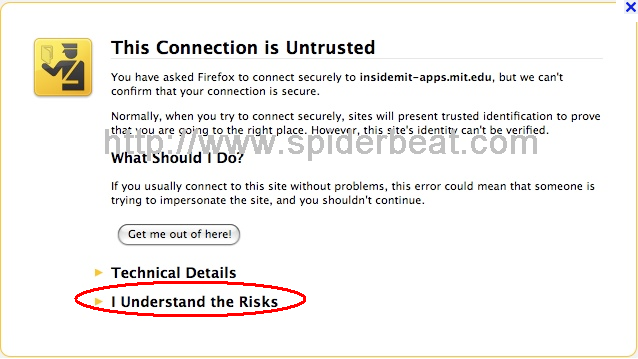
Tidak bisa mengakses situs karena ada pesan Connection Untrusted

Terkadang saat kita mengakses sebuah situs muncul pesan Connection Untrusted pada laman browser.Pesan tersebut biasanya akan muncul pada situs yang menggunakan protokol SSL , dimana semua sambungan yang menggunakan menggunakan protokol SSL akan dienskripsi untuk memberikan keamanan akses data kepada user.Situs yang menggunakan protokol SSL ditandai dengan url yang menggunakan https://, jika tidak maka hanya menggunakan http://.Hanya komputer yang menggunakan sertifikat syah saja yang bisa mengaksesnya pada browser.Biasanya situs yang menggunakan sertifikat SSL adalah situs yang berhubungan dengan penyimpanan dan pengiriman data user yang dianggap penting untuk dilindungi.Situs yang menggunakan sambungan terenskripsi/SSL contohnya: gmail, blogger, facebook, situs-situs internet banking, situs jual beli/keuangan dll.

Apa sih SSL itu?,,SSL adalah kependekan dari Secure Layer Socket, yang artinya sambungan yang menggunakan protokol khusus dimana data yang keluar masuk akan dienskripsi demi keamanan.

Lalu kenapa terkadang browser menampilan pesan yang berisi This connection is untrusted?,, yang dilanjutkan dengan pesan sertifikat dikatakan kadaluarsa atau sambungan tidak dipercaya?,,Hal ini karena setiap browser sudah dilengkapi dengan algoritma yang bertujuan untuk keamanan privasi pengguna dan keamanan komputer.

Jika anda menemukan masalah seperti ini, jangan khawatir karena cara mengatasinya tidaklah sulit.


Bukalah situs yang menggunakan protokol SSL atau HTTPS, dan jika menampilkan pesan "This Connection is Untrusted" > klik I Understand the Risks >   Add Exception.Selanjutnya akan muncul kotak dialog>klik "Get Certificate" > kemudian "Confirm Security Exception". Kemudian tutup browser anda dan buka kembali, dan kini seharusnya komputer anda sudah bisa mengakses sambungan terinskripsi (SSL) tanpa muncul pesan " This Connection is Untrusted" lagi.

Lalu bagaimana jika browser masih tetap tidak bisa digunakan untuk mengakses HTTPS?,, tentu ada yang salah dengan komputer anda.


Pada pesan munculan tersebut juga dijelaskan jika "komputer menggunakan sertifikat yang kadaluarsa".Jika begini Berarti informasi dari komputer anda dianggap tidak sesuai dengan waktu saat anda melakukan browsing HTTPS.Bisa dipastikan penyebabnya adalah waktu dan tanggal yang disetting pada komputer anda tidak cocok dengan tanggal dan waktu pada hari itu.

Periksalah setting tanggal dan waktu pada komputer anda, dengan jalan klik jam yang ada di pojok kiri bawah dekstop nanti akan muncul kotak dialog.Atur jam sesuai dengan tanggal dan waktu saat ini.Setelah itu restart browser anda dan coba buka kembali situs HTTPS.

Kalender dan waktu pada komputer kecil kemungkinan berubah dengan sendirinya, kecuali komputer habis diinstall ulang atau komputer sudah kehabisan baterai CMOS.Baterai CMOs kegunaan salah satunya adalah menjaga agar tanggal dan waktu tetap berjalan meskipun komputer dimatikan.Cobalah matikan komputer beberapa lama, jika kalender dan waktu tidak akurat lagi saat komputer dihidupkan, maka dipastikan jika baterai cmos komputer anda waktunya untuk diganti.Jangan menyepelekan fungsi tanggal dan waktu pada komputer, itu sangat penting terutama nanti jika menggunakan sistem restore.Semoga membantu!

Pentingnya proses shutdown saat mematikan komputer

Seringkali seseorang yang terburu buru mematikan komputer secara langsung menggunakan tombol power tanpa melalui proses shutdown.Memang cara ini seolah tak berpengaruh terhadap komputer, tapi jika terlalu sering dilakukan akan beresiko tinggi mempercepat kerusakan pada komputer.
Komputer mati mendadan tanpa melalui proses shutdown juga seringkali diakibatkan oleh putusnya tegangan listrik secara mendadak, untuk itu pakailah alat pengaman (UPS).

Mengapa proses shutdown itu penting?, berikut alasannya:


1.Registrasi ulang software dan data

Pada saat proses Shutdown, komputer melakukan registrasi ulang terhadap komponen yang digunakan serta software dan data telah dipakai
atau yang di hapus.Jika komputer secara langsung dimatikan, software dan data yang telah digunakan tidak disimpan kedalam registri,
sehingga suatu saat ada masalah maka komputer tidak dapat menjalankan system restore berdasarkan tanggal dan waktu yang di tetapkan.

2.Prosesor memberi perintah kepada bios

Pada saat proses Shutdown, processor memberikan perintah kepada bios untuk menghentikan seluruh kerja komponen , sehingga arus atau daya yang dipakai akan diputus secara normal.Jika kita mematikan secara langsung maka komponen -komponen akan mati tanpa dilakukan pemutusan arus secara normal, sehingga lama kelamaan akan menimbulkan kerusakan pada komponen komputer.


3.Mendinginkan prosesor

Pada saat proses Shutdown, fan komputer akan berputar dua kali lebih cepat agar processor segera dingin, jadi kalau komputer mati secara langsung, maka pendinginan processor tidak bekerja secara optimal.Saat shutdown komputer akan melakukan saving setting dan konfigurasi termasuk deleteting cached atau page file yang sudah disetting.Karena pekerjaan ini menguras resources, maka suhu processor juga akan meningkat.Akibatnya system power  akan bekerja, dan fan juga akan ikut meningkat putarannya.

4. Merefresh memori

Pada saat proses Shutdown system memory akan dikosongkan, sehingga pada saat komputer dipakai lagi memory sudah benar-benar dalam keadaan refresh.Jika kita sering mematikan komputer secara langsung, maka kemungkinan besar memory bisa rusak.

5. Hardisk akan menyimpan data kedalam registry

Pada saat proses Shutdown, hard disk akan menyimpan data serta menyalin data komponen dan data software kedalam
registry komputer.Dan jika komputer dimatikan secara langsung, maka data komponen dan software tidak disimpan pada registry.Akibatnya, sistem operasi dan software akan error karena banyak terjadi kehilangan file/data.
Selain itu jika melalui proses shutdown, head harddisk akan kembali ke posisi awal (posisi tidak membaca hard disk).Jika komputer mati secara langsung maka posisi head hard disk masih tetap berada di tengah-tengah silinder hard disk, akibatnya pada saat komputer dihidupkan kembali dapat merusak silinder hard disk yang akan berakibat terjadi hardisk Bad sector dan lama kelamaan akan menyebabkan hard disk rusak.

Tidak bisa ditawar lagi, mematikan komputer tanpa proses shutdown dalam jangka panjang akan menyebabkan komputer cepat rusak.Dalam jangka pendek, komputer akan terasa cepat menurun kinerjanya.

Cara Agar Komputer awet

Komputer rusak adalah hal yang biasa, namun bagaimana jika kerusakan tersebut terlalu sering kita alami?...tentu ada yang salah dengan komputer tersebut, yang dapat diakibatkan oleh cara penggunaan dan kurangnya perawatan.

Berikut penyebab komputer cepat rusak dan cara-cara merawat komputer agar bisa lebih awet:


Kabel power dan pemasangannya

Perhatikan kabel power yang menghubungkan power supply dan listrik.Saat memasang kabel power harus benar-benar maksimal, artinya kabel harus dalam kondisi yang baik dan stekernya tidak longgar.Komputer PC lebih tinggi memakai daya listrik, jika koneksinya kurang baik akan mengakibatkan suplai arus tidak lancar.Buruknya suplai arus akan mengakibatkan daya tidak stabil, sehingga akan mempercepat umur power supply.Arus listrik yang tidak lancar biasanya ditandai dengan komputer sering restart dan bahkan hang.

Pergunakan stabilizer voltage (stavolt)

Listrik rumahan tidak selamanya stabil, terkadang arus listrik bisa turun dan naik.JIka sampai arus listrik melonjak tiba-tiba akan sangat membahayakan hardware terutama power supplay dan mainboard.Dengan stabilizer, tegangan akan tetap stabil dan kinerja hardware akan terjaga dengan maksimal.

Matikan komputer melalui proses shutdown

Jangan suka mematikan komputer secara langsung tanpa melalui proses shutdown.Dan untuk menghindari komputer mati mendadak akibat listrik padam, maka lengkapi komputer dengan UPS.UPS adalah perangkat untuk mengamankan komputer pada saat listrik padam.UPS ini bekerja dengan cara menyimpan arus pada baterainya, dan akan otomatis dialirkan jika listrik tiba-tiba padam.UPS sangat penting, mengingat listrik di negara kita masih sering byar pet.Manfaat lain dari UPS tak kalah besarnya, baca klik disini.
Komputer yang sering mati tiba-tiba (tanpa proses shutdown) akan meyebabkan hardware dan software cepat rusak, baca: pentingnya mematikan komputer melalui proses shutdown.


Perhatikan Ventilasi

Letakkan PC maupun monitor pada tempat yamg lega, sehingga sirkulasi udara dari dan ke monitor / PC lancar. Ventilasi yg kurang baik akan menyebabkan panas berlebihan pada hardware, sehingga dapat memperpendek umur mereka. Berikan jarak pada belakang monitor maupun PC  terhadap dinding minimal 30 cm.

Pergunakan komputer sesuai spesifikasi

Jika VGA komputer anda yang berkelas medium atau low, sebaiknya tidak menjalankan game yang membutuhkan spek tinggi komputer.Jadi lihatlah spesifikasi game yang akan dimainkan apakah sesuai dengan spesifikasi hardware yang mendukung komputer anda.

Defragmentasi hardisk berkala

Tujuan utama dari defrag hardisk adalah menata file-file yang ada di harddisk berdasarkan jenis file/data , agar mempermudah proses read/write proses baca akan lebih ringan yg akhirnya dapat memperpanjang umur harddisk. Caranya klik menu Start > Program > Accesories > System Tool > Disk Defragmenter.Atau mengunakan bantuan software perawatan tertentu yang banyak tersedia.Atau periksa kondisi hardisk secara berkala, klik disini

Tutup program yang tidak dipergunakan

Seringkali kita malas menutup sebuah program yang sudah tidak terpakai.Sebaiknya di close agar RAM tidak cepat penuh, sehingga akan mempengaruhi kinerja.Hal ini pada akhirnya akan membebani hardware yang lain sehingga lebih panas dan umurnya tentu akan menjadi lebih pendek.

Usahakan hardisk selega mungkin

Hardisk yang kondisinya 80% terpakai akan mempengaruhi kinerja, dimana proses baca akan menjadi lebih berat. Sebaiknya hapus seluruh file sementara /temporari file, hapus file direcycle bin dan hapus file-file sampah yang tidak berguna di penyimpanan PC anda.Bersihkan recycle bin Caranya buka Windows Explorer > klik Recycle Bin > klik File > klik Empty Recyle Bin.Atau dengan cara  menjalankan fungsi Disk Cleanup , Klik Start > Program > Accessories > System Tool > Disk Cleanup >  pilih drive yg mau dibersihkan > centangi opsi Recycle Bin, dan centangi juga yg lain  seperti temporary file, temporary internet file > klik OK.Cara lain menghapus file sementara bisa menggunakan software semacam CC cleaner atau tuneup utilitys.

Uninstall program tak berguna

Menguninstal Program yg tidak berguna akan mengefektifkan Ruang harddisk sehingga proses read/write harddisk akan semakin ringan.Jika hardisk terlalu banyak dijejali program sampah kinerjanya juga akan semakin lambat, dan pada akhirnya akan mepercepat kerusakannya.

Periksa CPU USAGE

CPU usage yang normal akan menghasilkan grafik yang naik turun sesuai penggunaan saat itu.Jika CPU usage datar diatas alias 100%, sebaiknya segera ditangani.Caranya baca pada : Cara mengatasi CPU usage 100%

Bersihkan motherboard dan hardware

Debu-debu yang menumpuk pada motherboard atau pada periferal yang lain juga bisa berpengaruh, yakni terhambatnya perjalanan listrik pada hardware PC.Terutama pada kipas pendingin, kipas akan berkurang putarannya sehingga CPU akan lebih panas. Paling tidak 6 bulan sekali buka tutup PC anda, lepas chipset dan kabel kabel, bersihkan semua hardware dari debu dengan sikat halus.

Pasang antivirus terbaik

Virus memang mengganggu komputer, walaupun secara tidak langsung virus dapat merusak hardware.Biasanya virus berjalan dibelakang dan akan melakukan permintaan terus menerus pada prosesor.Dengan demikian prosesor akan kewalahan dan cepat panas, yang pada akhirnya bisa merusaknya.Semakin tinggi kerja prosesor, maka semakin keras pula beban power supply.Dan akhirnya secara tak langsung  power supply juga bisa meleduk karena virus.Mencegah lebih baik daripada mengobati, untuk itu baca juga: Agar komputer tehindar dari virus

VGA dan Power supply

Jika komputer kamu habis upgrade VGA kepada kelas high, sebaiknya upgrade juga power supplynya.Jika power supply kekuatannya tak seimbang dengan VGA maka power supply akan cepat rusak.Perlu diketahui, power supply yang rusak beresiko juga menghantam hardware yang lain terutama motherboard.

Kasih grounding

Biasanya rata-rata PC (terutama rakitan) bodynya sedikit nyetrum jika disentuh.Hal ini karena adanya kebocoran pada Power supply, dan ini normal-normal saja.Sebaiknya PC diberikan grounding untuk meredam/menetralkan  arus bocoran tersebut.Hal ini agar bocoran listrik tersebut tidak mengganggu komponen-komponen PC yang lebih halus.Cara memberi grounding: Ambil kabel, ujung satunya beri paku 10 CM yang ditancapkan pada tanah, dan ujung satunya lagi dibaut pada body PC.

Itulah beberapa tips yang perlu anda lakukan, agar komputer lebih awet dan selalu nyaman dipergunakan.

Penyebab dan cara mengatasi Komputer sering Hang

Pada suatu saat ketika kita mengoperasikan komputer, tiba tiba semua tombol pada kibord dan mouse macet.Itulah yang disebut dengan komputer mengalami hang, dan komputer hang adalah masalah yang umum atau sering terjadi.Ada beberapa hal yang bisa menyebabkan komputer menjadi hang, yaitu masalah hardware , software dan masalah kabel dan sambungan.

Masalah Kabel dan sambungan

Ini adalah langkah yang paling awal harus dilakukan sebelum kita menginvestigasi permasalahan pada komputer sering hang.Kabel dan sambungan yang kurang baik bisa menyebabkan komputer hang.Coba periksa kabel kabel dari power supply yang menghubungkan dengan hardisk, pastikan sambungan dan kabel dalam kondisi baik.Sebaiknya lepas semua RAM, VGA, atau kabel kabel lain yang menghubungkan motherboard dengan Power supply.Kemudian periksa dan bersihkan semua pin-pin RAM,VGA dan konektor kabel dan bersihkan.Pasang kembali dengan benar, dan pastikan sambungan kabel masih menancap dengan baik.

Jika tidak mengatasi masalah, lanjutkan dengan langkah-langkah mengatasi komputer hang berikut ini:


Masalah pada Hardisk

Hardisk yang terlalu banyak menyimpan file, misalnya sudah mendekati 90% sehingga menjadi berat.Sebaiknya tata ulang susunan menyimpan file dengan baik, hapus file apapun yang tidak dipakai.Hardisk Badsector, RPM rendah juga bisa menjadi masalah, lakukan pemeriksaan hardisk secara berkala,caranya  baca disini.

Masalah software

Apakah Anda baru saja menginstall sebuah software?,,,
Bisa jadi software tersebut tidak didukung oleh sistem operasi komputer anda.
Software yang korup, tidak terinstal dengan sempurna, mengandung virus atau konflik dengan software lain.Scan komputer Anda dengan antivirus komputer  terbaik.
Performa komputer yang lebih rendah dari requirement sebuah software juga bisa menyebabkan komputer sering hang karena prosesor kepanasan atau kurang tinggi speknya.


Program berjalan dibelakang
Banyaknya program atau statup yang berjalan dibelakang bisa mengakibatkan CPU menjadi kerepotan sehingga panas kemudian hang.Hal tersebut bisa juga karena adanya virus atau malmware lainnya pada sistem anda.Kalau ini yang terjadi, biasanya akan ditandai dengan CPU Usage 100%.

OS komputer bermasalah/korup
OS komputer rentan mengalami kerusakan, jika sering menggunakan komputer dengan cara yang tidak benar. Misalnya komputer sering mati tanpa prosedur shut down, atau menginstall software yang mengandung virus dsb.Sebelum menginstal ulang atau repair OS, sebaiknya coba PC discan dengan antivirus terbaik dan bersihkan registry error menggunakan software utility.

Masalah hardware

Hardware yang tidak terinstal dengan baik bisa menyebabkan komputer menjadi hang.Atau hardware yang tidak didukung oleh sistem BIOS (Jika baru menginstal hardware baru).Periksa apakah VGA yang baru diuprade sudah dalam keadaan benar dan sesuai dengan drivernya?,,.Pastikan juga jika VGA yang baru anda install requirementya sesuai dengan type mainboard PC anda.

RAM bermasalah/kapasitasnya terlalu minim.
RAM yang rusak bisa saja mengakibatkan komputer hang, namun pastikan dulu apakah pin bersih dan terpasang dengan baik.Kerusakan pada RAM tidak selalu rusak total 100%, bahkan RAM bisa saja mengalami kerusakan 30%.Pastikan kapasitas memori RAM masih sesuai dengan memori fisiknya.Jika perlu upgrade memori RAM, jika suka menjalankan banyak software sekaligus.

Pendingin CPU/heatsink fan bermasalah
Fan CPU yang sudah menurun kinerjanya akan memberikan pendinginan yang kurang maksimal.Jika sampai CPU kepanasan, kemungkinan PC menjadi hang sangat besar, bahkan CPU bisa terbakar.Coba perhatikan apakah fan mengeluarkan bunyi dengungan keras, coba bersihkan dan lumasi kalau perlu.Selanjutnya periksa melalui BIOS > PC Health , kemudian lihat apakah RPM dari fan CPU masih berada pada putaran 2500RPM hingga 3000RPM.Jika RPM fan sudah  dibawah dari 2000RPM, berarti fan sudah aus dan harus diganti.

Jika semua upaya perbaikan diatas tidak membawa perubahan/pemulihan, mungkin ada baiknya pasrahkan kepada teknisi komputer pro.Hal ini untuk menghindari biaya yang seharusnya tidak perlu akibat salah diagnosa.

Penyebab dan cara mengatasi Komputer restart sendiri

Salah satu masalah komputer yang paling sering ditemui adalah komputer restart-restart sendiri.Hal ini tentu membuat jengkel kita saat sedang beraktifitas dengan komputer tersebut.

Pada saat komputer restart sendiri, sistem operasi maupun software yang sedang dijalankan akan menutup secara paksa, jadi beda dengan komputer yang direstart sesuai prosedur yang benar.Maka akibatnya dapat merusak operating sistem komputer.
Kemungkinannya bisa mengakibatkan kerusakan hardware tertentu juga besar sekali.Untuk itu jangan didiamkan terlalu lama untuk masalah komputer yang satu ini, karena akibatnya pasti akan menjadi lebih parah lagi.

Berikut penyebab dan cara mengatasi komputer restart sendiri

Untuk penanganan yang pertamakalinya (OS windows), cobalah Anda untuk melakukan setting, yaitu Masuk start > Control panel >  pada jendela "System Properties", buka tab Advanced kemudian klik Settings yang dibawah "Startup and Recovery".Hilangkan tanda centang pada "Automatically restart" yang berada dibawah "System Failure" kemudian Klik "OK", lihat gambar:

Penyebab dan cara mengatasi Komputer restart sendiri

Jika cara diatas tidak membantu, baru kemudian lakukan beberapa langkah investigasi dibawah ini:

1.Pastikan Tegangan listrik stabil

Tegangan listrik rumah yang tiba-tiba menurun atau melonjak secara tiba-tiba sering menjadi penyebabnya.Jadi, sebaiknya komputer (PC) dilengkapi dengan stabilizer voltage( stavolt).

2.Periksa kabel power/kabel daya

Coba diperiksa apakah konektor kabel power yang menghubungkan tegangan ke PSU/komputer tidak longgar.Steker listrik atau  konektor kabel power yang longgar (ngefong), seringkali menjadi penyebab utama komputer restart sendiri.Pastikan jika sambungan-sambungan/konektor tersebut masih singset dan terkoneksi dengan baik.Jika ada yang longgar, sebaiknya kabel power diganti.
Kerusakan pada kabel power ini umumnya terjadi pada konektor dan kabel dalam putus.Kabel power yang rusak sudah longgar merupakan yang paling sering menjadi penyebabnya.Harganya sangat murah, untuk itu pastikan kabel power ini selalu dalam kondisi terbaik.

3.Power supply

Power supply yang tidak normal salah satunya adalah menghasilkan voltase yang tidak sesuai, atau tidak stabil.Periksa berapa tegangan dari PSU melalui BIOS, yaitu 12v,5v 5v dan 1,5v.Baca ketentuan tegangan normal dari power supply, biasanya ditulis pada bodynya.Jadi jumlah voltase yang di sebutkan pada body PSU harus sesuai dengan yang terlihat pada BIOS >> PC Health.Baca: cara masuk Bios.
Terminal yang menghubungkan antara power supply dan motherboard pastikan tidak ada kelonggaran.Terminal yang longgar bisa menjadi penyebab arus yang masuk tidak seperti seharusnya.

5.Suhu CPU/prosesor diluar batas normal

Suhu prosesor yang bisa dikatakan normal adalah maksimal 50-55 derajat celcius, periksa dengan jalan masuk BIOS.Jika tegangan diatas 50 derajat C, bisa dipastikan ada masalah dengan kipas heatsink/fan.Pada saat normal, putaran fan bisa mencapai antara 3000RPM hingga 4000 RPM.Cobalah untuk membersihkan fan dari debu dan kalau perlu lumasi.Cek kembali putaran Fan melalui BIOS, apakah putarannya normal antara 3000 dan 4000RPM.Tanda-tanda fan tidak normal adalah putaran maksimal dibawah 2000rpm (Pentium 4 keatas), selain itu bunyinya kasar, mendengung atau ada bunyi yang tak normal lainnya.


7.Motherboard

Adanya masalah pada Motherboard dapat juga mengakibatkan komputer restart-restart sendiri.Cobalah kamu lepas semua chip yang menempel seperti VGA, RAM dan kabel-kabel hardisk, kabel kabel dari PSU.Bersihkan semua pin-pin RAM atau VGA, kemudian pasangkan kembali semuanya.Pastikan pada saat memasang semua kabel sudah benar, dan sambungan-sambungan tidak ada yang longgar.

6.Akibat virus

Virus bisa menyebabkan prosesor kepanasan sehingga komputer bisa restart sendiri.Pada beberapa Virus komputer bekerja dengan melakukan flood terhadap prosesor, sehingga prosesor melakukan prosesing semu terus-menerus hingga kepanasan.Hal ini bisa diketahui dengan mudah, yaitu ditandai dengan CPU usage 100%.Cobalah scan komputer Anda dengan antivirus terbaik.


Jika diatas sudah dilakukan tapi komputer masih tetap restart sendiri, sebaiknya dilakukan pemeriksaan lebih lanjut oleh teknisi dengan alat yang memadai.Mereka bisa mendeteksi kerusakan pada motherboard maupun pada PSU secara pasti dengan bantuan peralatan uji tertentu.

Penting sebelum menjual komputer Anda

Seperti kita ketahui bahwa komputer memiliki memori yang dapat menyimpan data-data digital Anda.Komputer bisa jadi menjadi tempat praktis untuk menyimpan data-data penting pribadi, sehingga tidak jarang banyak yang suka menyimpan data seperti no rekening bahkan password.Menyimpan data data penting seperti password pada penyimpanan komputer tidak direkomendasikan, karena rentan dicuri orang pada saat komputer diperbaiki atau hal lain seperti komputer dijual.

Nah agar anda tidak beresiko data penting anda pada komputer hilang atau jatuh ketangan orang lain, berikut tips sebelum menjual komputer Anda:


1.Membackup data

Ini adalah hal wajib, dan saya yakin kebanyakan orang akan melakukannya jika itu dirasa perlu.Bakup data bisa dilakukan dengan cara mengcopy semua data kedalam hardisk eksternal.Jika Tidak memiliki hardisk eksternal, bisa juga menyimpan data pada layanan penyimpanan seperti virtual dropbox.

2.Hapus semua software

Jika Anda memiliki software yang berbayar, sebaiknya dihapus saja.Hal ini untuk menghindari lisensi software yang anda miliki dipergunakan oleh orang lain.


3.Bersihkan hardisk

Didalam penyimpanan hardisk anda bisa saja tanpa sengaja anda menyimpan sesuatu yang pribadi atau data penting.Hapus semua folder dan file yang ada pada hardrive secara manual.Cara yang paling baik adalah menggunakan bantuan software untuk mereset hardrive komputer Anda.Karena jika menggunakan cara manual, data yang sudah dihapus bisa dihadirkan kembali.

4.Install ulang

Agar komputer anda benar-benar bersih, sebaiknya lakukan instal ulang sebelum dijual.Komputer yang baru diinstall ulang dan semua software sudah dibersihkan juga akan membuat kinerja komputer kembali ringan seperti awal.Jadi selain menjadi lebih aman, orang yang akan membelinya pun akan terkesan, sehingga bisa terbeli dengan harga yang pantas.

5.Bersihkan Komputer

Agar orang yang akan membelinya berminat dengan harga yang pantas, sebaiknya komputer juga harus dibersihkan dari segala kotoran dan debu.Seperti membersihkan LCD, membersihkan kibord dan membersihkan body.

Tips Memilih VGA

Personal Computer sepertinya sudah seperti bagian penting dari kehidupan kita sekarang ini. Bisa dipergunakan untuk menyelesaikan pekerjaan, komunikasi dan hiburan. Salah satu komponen utama dari komputer adalah VGA. VGA atau Kartu grafis adalah perangkat yang mengubah informasi digital menjadi gambar grafis untuk ditampilkan monitor komputer atau pada perangkat lain. Bisa dikatakan bahwa segala sesuatu yang saya lihat di monitor komputer adalah hasil kerja dari VGA.

Ada banyak type VGA yang beredar, dan terus mengalami peningkatan dari tahun ketahun.Bagaimana VGA yang terbaik? Bagaimana memilih VGA yang tepat? Apa saja pilihan utama dari VGA?

Untuk menjawab semua pertanyaan tersebut, berikut artikelnya

Untuk menjalankan aplikasi office, fitur VGa tidak berperan sangat penting, tapi untuk game, grafis berkualitas tinggi adalah sangat penting.
Perlu diketahu bahwa ada dua jenis VGA, yaitu: terintegrasi (built-in) dan diskrit (eksternal).Pada laptop kebanyakan menggunakan VGA built-in, dan pada beberapa komputer.

VGA terintegrasi (built-in) - adalah kartu grafis yang dibangun menjadi satu pada motherboard komputer. Kartu grafois tersebut memiliki produktivitas rendah dan hanya digunakan untuk PC pekerjaan kantoran.

VGA  diskrit (eksternal) adalah perangkat eksternal khusus , yang bisa dilepas dan pasang pada motherboard. Jika PC  untuk tujuan game dan multimedia , selalu membutuhkan kartu grafis eksternal.


Karakteristik utama dari VGA:


1. Spesifikasi dari GPU (Graphic Processing Unit).


GPU - adalah inti dari VGA, ia melakukan semua perhitungan yang diperlukan.Baca : Perbedaan CPU dan GPU.

Parameter utama dari setiap prosesor grafis itu disebut clock speed, yang diukur dengan satua kecepatan Mega atau GHz. Prosesor dengan kecepatan clock yang lebih tinggi memiliki kinerja yang lebih tinggi.

Clock speed rata-rata prosesor grafis bervariasi 550-850 MHz. Model-model baru dari kartu memiliki clock GPU 1-2 GHz atau lebih. VGA dengan kecepatan clock GPU sekitar 780 MHz hanya dapat digunakan untuk penggunaan biasa.

2. Jenis dan jumlah memori.


Memori adiperlukan untukmembangun gambar, hingga gambar siap untuk ditampilkan.

Memori jenis GDDR3 dan GDDR5 digunakan dalam kartu grafis modern. Jenis lain dari memori yang digunakan selalu kurang dan kurang. Memori GDDR3 dan memori GDDR5  memiliki kecepatan clock yang berbeda, dan beberapa karakteristik lainnya. GDDR5 lebih baik dan memori ini dianggap paling kuat sekarang. Jika Anda tidak ingin memainkan game terbaru  dengan setting tertinggi, Anda dapat memilih memori GDDR3.Atau GDDR5 jika itu adalah pilihan Anda.

Jumlah kapasitas memori kartu grafis - adalah kapasitas memori  dan diukur dalam ukuran megabyte. Kartu grafis dengan memori lebih banyak lebih baik, tetapi jumlah memori tidak selalu penting untuk meningkatkan kinerja.

Memori yang ada berkisar dari 256 MB hingga 2 GB atau lebih. Untuk aplikasi office  memori 256 MB sudah cukup, sedangkan jumlah minimum memori untuk game bisa 512 MB atau 768 MB.

3. Bus.


Bus kartu grafis adalah perangkat yang menghubungkan GPU ke memori. Ciri utama dari bus  adalah  menunjukkan berapa banyak informasi bus dapat mentransfer per clock cycle. Bus kartu grafis diukur dalam bit. Kartu grafis modern yang banyak digunakan terutama dengan kapasitas 128-512 bit. Bus width yang besar adalah ukuran kinerja dari sebuah kartu video. Untuk penggunaan kantor, kartu video dengan 128-bit bus sudah cukup, untuk game dan multimedia dengan bus 128 bit juga banyak digunakan, tetapi untuk tujuan ini lebih baik untuk memilih kartu dengan bus width 192 atau 256 bit.

4. Jenis sambungan.


Beri perhatian lebih pada poin ini jika Anda ingin meng-upgrade VGA baru untuk motherboard lama. Ada dua jenis utama dari koneksi video card ke motherboard - AGP dan PCI Express. Jika motherboard anda mendukung koneksi AGP, maka motherboard PC anda tidak dapat menghubungkan kartu grafis dengan PCI dan sebaliknya.Sebagian besar kartu grafis modern terhubung melalui PCI Express.

5. Jenis sistem pendinginan.


Jika VGA lebih cepat menghasilkan panas, dibutuhkan kebutuhan yang besar untuk sistem pendingin.Ada dua jenis sistem pendingin pada VGA, yaitu pasif dan aktif.

Sistem pendingin pasif hanya membuang panas ke udara dengan plat pendingin. Sistem pendingin pasif hanya digunakan pada kartu kecil, untuk kartu yang lebih kuat, maka membutuhkan sistem pendinginan aktif.

Sistem pendingin aktif melakukan pendinginan dengan kipas khusus. Lebih berisik, namun juga lebih efektif.Kebanyakan kartu grafis modern spek tinggi dilengkapi dengan sistem pendinginan aktif.Karena memang penggunaannya untuk pekerjaan tampilan grafis yang lebih berat.

6. Jenis Konektor (port) untuk menghubungkan perangkat monitor.


Mengetahui perangkat lain yang bisa dihubungkan melalui port khusus. Kemampuan kartu grafis untuk penggunaan yang dihubungkan dengan perangkat lain ditentukan oleh ketersediaanya port tertentu.

Jenis Port VGA Card :

- D-Sub (VGA) - port yang digunakan untuk mengirimkan sinyal analog untuk monitor. Jenis port sebelumnya, tapi sekarang hanya digunakan pada model yang rendah.

- DVI - digunakan untuk mengirimkan sinyal digital untuk monitor. Ini adalah jenis yang paling umum dari konektor VGA yang ada saat ini.

- HDMI - jenis port yang relatif masih baru. Dirancang untuk koneksi perangkat digital melalui berbagai jenis port tunggal.


Sebelum memilih kartu video dan menentukan perangkat apa yang akan hubungkan (biasanya monitor), lihat jenis port pada perangkat dan setelah itu lihat port pada VGA.

Diperlukan pengetahuan mengenai karakteristik dasar dari VGA, agar dapat memilih yang baik. Jika  komputer hanya untuk pekerjaan kantor - Anda tidak perlu membayar lebih untuk sebuah kartu grafis yang mahal.Akan tetapi jika Anda ingin lebih nyaman bermain game terbaru - Anda akan membutuhkan model VGA yang lebih mahal.