Tampilkan postingan dengan label Software. Tampilkan semua postingan

Perbedaan antara windows 32 bit dan windows 64 bit

Istilah windows 32 bit dan windows 64 bit bukanlah cuma sebagai embel-embel saja. Jadi ini penting untuk diketahui oleh Anda yang senang mempelajari hardware maupun software komputer. Dikeluarkannya versi windows yaitu win 32bit dan win 64 bit oleh microsof tentu ada maksudnya.

Sebelum Anda mengetahui perbedaan antara windows 32 bit dan windows 64 bit, mungkin ada baiknya untuk mengetahui versi windows yang berjalan di komputer anda.

Cara mengetahui versi windows, jika komputer menjalankan  windows 7 atau vista.
Klik tombol Start > System > klik kanan Computer, lalu klik Properties. Di bawah Sistem, Anda sudah dapat melihat jenis versi sistem Anda.

Jika komputer Anda adalah Windows XP, lakukan hal berikut: Klik Start > Klik kanan My Computer, lalu klik Properties.
Jika Anda tidak melihat "x64 Edition", maka komputer Anda menggunakan Windows XP  versi 32-bit . Jika terliha "x64 Edition" terlihat di bawah Sistem, berarti komputer Anda sedang menjalankan Windows XP versi 64 bit.

Berikut penjelasan mengenai Perbedaan antara versi windows 32-bit dan windows 64-bit, kemampuan, keunggulan serta dukungan hardware komputer (RAM dan CPU).


Maksud mengenai istilah windows versi 64 bit atau 32 bit

Istilah 32-bit dan 64-bit mengacu pada cara prosesor atau yang disebut CPU dalam menangani informasi. Versi 64-bit Windows menangani sejumlah besar random access memory (RAM) secara lebih efektif daripada yang windows 32-bit. Karena mengacu kepada prosesor (CPU), untuk menjalankan windows 64 bit, maka prosesor harus memiliki kemampuan untuk itu. Dan untuk itu pula, pada versi windows 64 bit komputer juga harus menggunakan RAM minimal 4 Gb.

Sekedar untuk diketahui, pada komputer yang menjalankan versi 32 bit, maka tidak efektif jika menggunakan RAM 4Gb. RAM sebesar 4Gb tidak akan terbaca 4 gb pada komputer yang menjalankan win 32 bit. Untuk itu, RAM pada komputer yang menjalankan win 32 tidak perlu hingga 4 GB, 2 Gb saja sudah sangat baik. Jadi, jika spesifikasi komputer(RAM dan CPU) Anda sudah mendukung untuk win 64 bit, sebaiknya upgrade ke versi 64 bit untuk memperoleh kinerja yang lebih bagus.

Kelebihan komputer yang menggunakan Windows versi 64 bit dibanding yang versi 32 bit.

Pada komputer yang menjalankan win 64 bit, tentu saja ia mampu untuk menjalankan program yang dibuat untuk win 64 bit. Dan, win 64 bit juga bisa menjalankan program untuk win 32 bit. Sedangkan win versi 32 bit tak akan bisa untuk menjalankan program yang dibuat untuk komputer yang menjalankan windows versi 64 bit.
 Selain itu, komputer yang menjalankan windows 64 bit lebih baik dan responsif untuk menangani banyak program sekaligus.

Sebaiknya untuk komputer saya , mana yang harus dijalankan. Versi Windows 32 bit atau versi 64 bit?


Untuk menginstal versi 64-bit Windows 7, kemampuan CPU juga harus mendukung untuk menjalankan versi 64-bit . Namun jika komputer Anda menjalankan versi win 64 bit, akan terasa jika random access memory (RAM) pada komputer Anda juga mendukung, biasanya 4 GB RAM atau lebih. Komputer yang menjalankan dan mendukung win 64-bit dapat menangani sejumlah besar memori secara lebih efisien,  daripada komputer yang menjalankan win 32-bit.Sistem win 64-bit  lebih responsif ketika menjalankan beberapa program pada saat yang bersamaan.
Jadi, jika komputer Anda diketahui menggunakan RAM dibawah 4 Gb, jika akan menjalankan versi 64 bit sebaiknya RAM ditambah agar kinerjanya  lebih efektif. Termasuk kemampuan CPU juga harus diketahui , apakah mendukung untuk win versi 64 bit atau tidak.


Cara melihat apakah komputer mampu jika menjalankan windows versi 64-bit Windows pada XP:

Klik Start. Klik kanan My Computer, lalu klik Properties. Jika "x64 Edition" terdaftar di bawah Sistem, maka prosesor Anda sudah mampu menjalankan versi 64-bit Windows.

Jika Anda tidak melihat "x64 Edition" , prosesor Anda mungkin saja masih mampu untuk menjalankan windows  versi 64-bit Windows. Untuk mengetahuinya secara pasti, anda bisa menjalankan program  Windows 7 Upgrade Advisor, yang bisa diunduh pada situs microsoft.

Untuk mengetahui apakah prosesor komputer Anda mampu menjalankan windows versi  64-bit, pada Windows 7 atau Windows Vista:

Klik  tombol Start > kemudian klik Control Panel. Pada kotak pencarian, ketik "Performance Information and Tools", lalu pada daftar hasil pencarian, klik Performance Information and Tools.
Kemudian Lakukan hal berikut:

Pada Windows 7, klik View and print detailed performance and system information.
Pada Windows Vista, klik View and print details.

Pada bagian System, Anda sudah bisa melihat  jenis sistem operasi yang berjalan dan kemampuan untuk menjalankan windows versi 64-bit . Namun jika komputer sedang menjalankan versi 64-bit Windows, maka Anda tidak akan melihat daftar kemampuan komputer untuk menjalankan versi 64 bit.


Cara mengupgrade versi windows 32 bit ke versi 64 bit

Jika Anda ingin upgrade versi windows dari versi 32-bit  ke versi 64-bit  Windows atau sebaliknya, dapat dilakukan selama instalasi windows 7 dan membuat pilihan versi.
Namun Anda harus membuat  file cadangan dengan memilih pilihan Custom selama proses instalasi. Kemudian, Anda bisa mengembalikan lagi file dan menginstal ulang program-program anda.
Catatan: Semua driver hardware juga harus mendukung untuk dijalankan dengan win 64 bit. Driver yang dibuat untuk win 32 bit tak akan bekerja pada win 64 bit. Untuk mengetahui dukungan driver, anda bisa mengunjungi situsnya untuk mencari tahu.
Jadi jika sebelumnya komputer anda diketahui menggunakan versi 32 bit, untuk melakukan upgrade versi semua perlu diperhatikan.

Cara Membuat ScreenShot tanpa plugin menggunakan microsoft paint

Screen Shot atau disebut juga dengan capture adalah file beformat gambar yang diambil dari tampilan layar komputer. Orang membuat screen shot untuk berbagai macam tujuan, misalnya gambar digunakan bukti untuk bermacam kerperluan.

Membuat screenshot bisa dilakukan dengan menambahkan plugin yang biasanya dibuat untuk kelengkapan browser tertentu untuk memenuhi kebutuhan ini. Akan tetapi , anda bisa membuat screenshot hanya dengan berbekal windows dan memanfaatkan software bawaan , yaitu Paint.

Berikut Cara memembuat screenshot tanpa plugin menggunakan software bawaan windows, yaitu software Microsoft Paint:


1. Pilih layar komputer anda yang ingin anda buat screenshotnya, atur posisi tampilan yang ingin anda buat screenshotnya. Kemudian tekanlah tombol "Print Screen" pada keyboard.

2.Bukalah software Paint yaitu, Start > All programs > Acessories > paint

3.Pada Paint, lihatlah pada bar atas. KLik Edit dan kemudian pilih "Paste"

4.Sekarang tampilan layar yang akan anda buat screenshot sudah tampil didalam software Paint. Sekarang screenshot yang anda buat sebenarnya sudah dapat disimpan dan dibagikan/digunakan. Namun gambar masih dalam keadaan utuh dan ukurannya masih sesuai dengan ukuran tampilan komputer anda.

Jika anda ingin mengambil pada bagian tertentu, anda bisa memotongnya.


Caranya, arahkan pointer mouse anda pada toolbar sebelah kiri, dan pilih Select tool. Kemudian garis pada hasil screenshot  tadi pada bagian yang ingin diambil -> Klik kanan pada bagian gambar yang sudah digaris > Pilih Copy . Setelah itu, arahkan pointer dan pilih pada bar atas, pilih file > New > Ada peringatan "Save Changes to Untiled ?", pilih "no" ->  lalu lalu bidang kerja paint akan kosong > lihat kembali pada bar atas > Pilih Edit > Paste.
 Sekarang yang terlihat pada bidang kerja adalah screenshot dari layar komputer dari bagian yang anda kehendaki. Selanjutnya anda bisa menambahkan tulisan atau apapun menggunakan macam-macam "tool" yang tersedia pada toolbar yang ada disebelah kiri.

Jika anda rasa sudah selesai pekerjaan ini,  anda hanya tinggal menyimpannya. Caranya; lihat bar atas > File > Save as > Berikan nama > pilih ekstensi , JPEG,PNG,GIF atau yang lain. Ekstensi gambar PEG,PNG,GIF adalah gambar matang dan sudah tak perlu dirubah lagi. Jika anda ingin screenshot dengan kualitas gambar yang terbaik (jernih), silahkan disimpan dengan eksktensi PNG.

5. Selesai.

Mengenal apa itu TROJAN

Bagi Kamu yang sudah akrab dengan komputer dan internet, istilah trojan mungkin sudah tak asing lagi.Sebuah program yang tak dikehendaki dan tak diketahui jika berada didalam komputer kamu.Trojan identik dengan virus,malmware,spyware atau backdoor dan cenderung merugikan pengguna komputer.

Lalu dari manakah asal kata Trojan?,apa tujuan sebenarnya dari trojan?, bagaimana dia bisa menyelinap kedalam komputer kita?, dan apa bedanya trojan dengan virus?,, dalam artikel ini, marilah kita bahas bersama tentang trojan untuk melengkapi pengetahuan dalam ilmu komputer.

Istilah Trojan inpirasinya diambil dari kata "Kuda Troya", yang berasal dari kisah mitologi Yunani saat perang  melawan pasukan kerajaan Troya. Berikut kisahnya:

Pada cerita itu, dikatakan Jika pasukan Yunani kalah kuat untuk menghadapi pasukan troya.Maka timbulah pemikiran diantara pimpinan pasukan Yunani untuk bisa mengalahkan pasukan Troya dengan mudah.Dari situ timbul ide untuk menyusupkan pasukan Yunani kedalam benteng dengan aman, karena serangan dianggap efektif jika pasukan Yunani bisa masuk kedalam benteng pasukan Troya.Strategi yang diketemukan agar bisa menyusupkan pasukan yunani dengan mudah dan aman adalah membuat sebuah patung kuda besar, dan didalamnya diisi oleh pasukan penyerang.Caranya, Yunani pura-pura mundur dan menyerahkan Patung Kuda tersebut sebagai hadiah kepada kerajaan Troya, dan patung kuda tersebut pada akhirnya memang benar-benar bisa masuk dan diterima dengan sambutan baik kerajaan Troya.Dan pada malam harinya, seluruh pasukan yunani yang berada didalam kuda kayu tersebut keluar dan menyerang pada saat pasukan troya sedang lalai.Akhirnya melalui strategi Kuda Troya tersebut, pasukan Yunani berhasil menaklukkan pasukan kerajaan troya.

Hal itulah yang membuat Daniel Edwards dari National Security Agency (NSA) yang diakui mencetuskan istilah Trojan Horse untuk program jahat yang menyelinap dalam komputer korban. Inspirasinya tentu dari Kuda Troya yang digunakan bangsa Yunani untuk mengalahkan bangsa Troya dan mengambilalih kota Troya.

Apa itu trojan?, dan apa bedanya dengan virus?

Trojan Horse digolongkan kedalam jenis malmware(program yang gerak geriknya mencurigakan) .Bedanya, yang disebut  trojan itu  tidak menggandakan diri seperti halnya pada Virus komputer atau yang suka menyelinap jauh kedalam sistem komputer yang disebut worm .

Beberapa jenis Trojan. 

Beberapa jenis trojan diantaranya adalah: Remote Access Trojan  (RAT), Trojan backdoor (backdoors), IRC Trojan (IRCbots), dan Trojan keylogging. Banyak juga Trojan yang mencakup beberapa jenis sekaligus. Sebagai contoh, Trojan dapat berisi dua jenis, yaitu keylogger dan backdoor. IRC Trojan sering digabungkan dengan backdoors dan RAT, untuk menciptakan koleksi komputer yang terinfeksi yang dikenal sebagai botnet.

Ada jenis trojan yang tidak perlu untuk menjelajah hardrive komputer kamu, namun bekerja hanya mengandalkan satu trik.Keylogger adalah jenis trojan yang cukup hanya merekam aktifitas user saat mengetik.Ia akan menangkap keystrokes pengguna saat mengetik dan mengirim catatan  kepada sang pemilik yang memasang keylogger. Beberapa keyloggers ini bisa lebih canggih lagi, hanya menargetkan pada situs-situs tertentu (misalnya) dan menangkap setiap keystrokes  pada saat-saat user melakukan aktifitas khusus.

Kenapa penting untuk mengetahui perbedaan antara virus, worm, dan Trojan? Karena virus biasanya menginfeksi file yang sah, sehingga jika perangkat lunak antivirus mendeteksi virus, dan file itu akan dihentikan. Sebaliknya, jika perangkat lunak antivirus mendeteksi Trojan, tidak akan ada file yang sah dikomputer anda yang terlibat (terinfeksi), sehingga tidak mengharuskan antivirus untuk menghapusnya.Untuk itu, antivirus yang terbaik harus bisa mendeteksi semuanya, virus maupun varian trojan (spyware).

Pada umumya trojan tidak membahayakan sistem komputer(ada juga yang membahayakan), namun yang disebut trojan itu adalah yang kerjanya menjelajahi hard drive Anda untuk mencari informasi pribadi seperti info keuangan, keamanan sosial, rekening, dan nomor PIN. Setelah itu data yang diperoleh dari komputer pengguna tersebut akan dikumpulkan dan setelah itu dikirim ke database pembuat trojan.Jadi, kesimpulannya trojan tidak merusak sistem komputer secara sengaja, hanya "mencuri" data penting anada yang disimpan dalam komputer.Dan apa yang kita sebut sebagai virus adalah worm.Worm biasanya dibuat untuk mengisengi komputer korban, membuat komputer gagal bekerja dengan jalan menggandakan file secara cepat.

Cara trojan disebarkan

Trojan biasa disebar pembuatnya melalui file download diinternet, lampian email, disisipkan pada program yang seolah baik, atau bahkan berperilaku sebagai program yang berguna.Bahkan komputer bisa menginstal trojan tanpa sengaja, ketika ia mengunjungi laman sebuah situs.Bahkan banyak kasus, trojan bisa disisipkan oleh pembuatnya kedalam hosting situs baik-baik tanpa diketahui oleh pemiliknya.

Apa itu Adware, dan apakah termasuk trojan?

Adware adalah perangkat lunak yang mengacu pada jenis perangkat lunak yang mencurigakan (malicious ware).Sama dengan sifat varian trojan lain,  yaitu adware masuk kedalam komputer user secara tak disadari dan berjalan dibelakang tanpa diketahui (stealt).Pada umumnya Adware akan masuk kedalam komputer user dengan cara disertakan bersama program freeware atau share ware.Adware seperti namanya, kerjanya anya  memantau kebiasaan user saat berselancar diinternet dan mengumpulkan informasinya, kemudian info yang didapat akan dikirimkan kepada perusahaan marketing, sehingga mereka bisa mengirimkan iklan yang tepat dengan user.Adware tidak membahayakan sistem user, hanya saja biasanya kehadiran adware akan mengganggu kenyamanan pengguna komputer.
Menurut cara mereka bekerja dan cara masuk kedalam komputer, Adware bisa saja disebut Trojan jenis spyware.Karena kerjanya yang tidak agresif terhadap sistem komputer, adware biasanya tidak akan terdeteksi oleh beberapa jenis antivirus.Dan pada beberapa jenis program antivirus antispyware bisa mendeteksi, karena sifat adware yang memata matai komputer user akan terdeteksi sebagai spyware.Untuk itu, antivirus anda harus yang ada fitur antispywarenya supaya bisa mendeteksi adware.

Cara menghindari trojan

Install antivirus yang bisa memberikan perlindungan ganda, seperti bisa melindungi komputer dari worm,virus, spyware dan memberikan perlindungan terhadap komputer saat berselancar diinternet. Waspadalah saat menerima link unduhan atau file attachment melalui email dari orang yang tak dikenal.Sebelum menginstall program hasil unduhan, sebaiknya discan dulu dengan antivirus.Terakhir jangan lupa, Scan secara berkala komputer dengan antivirus terbaik.Dengan demikian, resiko komputer disusupi trojan bisa diminimalisir.

Cara Agar Komputer awet

Komputer rusak adalah hal yang biasa, namun bagaimana jika kerusakan tersebut terlalu sering kita alami?...tentu ada yang salah dengan komputer tersebut, yang dapat diakibatkan oleh cara penggunaan dan kurangnya perawatan.

Berikut penyebab komputer cepat rusak dan cara-cara merawat komputer agar bisa lebih awet:


Kabel power dan pemasangannya

Perhatikan kabel power yang menghubungkan power supply dan listrik.Saat memasang kabel power harus benar-benar maksimal, artinya kabel harus dalam kondisi yang baik dan stekernya tidak longgar.Komputer PC lebih tinggi memakai daya listrik, jika koneksinya kurang baik akan mengakibatkan suplai arus tidak lancar.Buruknya suplai arus akan mengakibatkan daya tidak stabil, sehingga akan mempercepat umur power supply.Arus listrik yang tidak lancar biasanya ditandai dengan komputer sering restart dan bahkan hang.

Pergunakan stabilizer voltage (stavolt)

Listrik rumahan tidak selamanya stabil, terkadang arus listrik bisa turun dan naik.JIka sampai arus listrik melonjak tiba-tiba akan sangat membahayakan hardware terutama power supplay dan mainboard.Dengan stabilizer, tegangan akan tetap stabil dan kinerja hardware akan terjaga dengan maksimal.

Matikan komputer melalui proses shutdown

Jangan suka mematikan komputer secara langsung tanpa melalui proses shutdown.Dan untuk menghindari komputer mati mendadak akibat listrik padam, maka lengkapi komputer dengan UPS.UPS adalah perangkat untuk mengamankan komputer pada saat listrik padam.UPS ini bekerja dengan cara menyimpan arus pada baterainya, dan akan otomatis dialirkan jika listrik tiba-tiba padam.UPS sangat penting, mengingat listrik di negara kita masih sering byar pet.Manfaat lain dari UPS tak kalah besarnya, baca klik disini.
Komputer yang sering mati tiba-tiba (tanpa proses shutdown) akan meyebabkan hardware dan software cepat rusak, baca: pentingnya mematikan komputer melalui proses shutdown.


Perhatikan Ventilasi

Letakkan PC maupun monitor pada tempat yamg lega, sehingga sirkulasi udara dari dan ke monitor / PC lancar. Ventilasi yg kurang baik akan menyebabkan panas berlebihan pada hardware, sehingga dapat memperpendek umur mereka. Berikan jarak pada belakang monitor maupun PC  terhadap dinding minimal 30 cm.

Pergunakan komputer sesuai spesifikasi

Jika VGA komputer anda yang berkelas medium atau low, sebaiknya tidak menjalankan game yang membutuhkan spek tinggi komputer.Jadi lihatlah spesifikasi game yang akan dimainkan apakah sesuai dengan spesifikasi hardware yang mendukung komputer anda.

Defragmentasi hardisk berkala

Tujuan utama dari defrag hardisk adalah menata file-file yang ada di harddisk berdasarkan jenis file/data , agar mempermudah proses read/write proses baca akan lebih ringan yg akhirnya dapat memperpanjang umur harddisk. Caranya klik menu Start > Program > Accesories > System Tool > Disk Defragmenter.Atau mengunakan bantuan software perawatan tertentu yang banyak tersedia.Atau periksa kondisi hardisk secara berkala, klik disini

Tutup program yang tidak dipergunakan

Seringkali kita malas menutup sebuah program yang sudah tidak terpakai.Sebaiknya di close agar RAM tidak cepat penuh, sehingga akan mempengaruhi kinerja.Hal ini pada akhirnya akan membebani hardware yang lain sehingga lebih panas dan umurnya tentu akan menjadi lebih pendek.

Usahakan hardisk selega mungkin

Hardisk yang kondisinya 80% terpakai akan mempengaruhi kinerja, dimana proses baca akan menjadi lebih berat. Sebaiknya hapus seluruh file sementara /temporari file, hapus file direcycle bin dan hapus file-file sampah yang tidak berguna di penyimpanan PC anda.Bersihkan recycle bin Caranya buka Windows Explorer > klik Recycle Bin > klik File > klik Empty Recyle Bin.Atau dengan cara  menjalankan fungsi Disk Cleanup , Klik Start > Program > Accessories > System Tool > Disk Cleanup >  pilih drive yg mau dibersihkan > centangi opsi Recycle Bin, dan centangi juga yg lain  seperti temporary file, temporary internet file > klik OK.Cara lain menghapus file sementara bisa menggunakan software semacam CC cleaner atau tuneup utilitys.

Uninstall program tak berguna

Menguninstal Program yg tidak berguna akan mengefektifkan Ruang harddisk sehingga proses read/write harddisk akan semakin ringan.Jika hardisk terlalu banyak dijejali program sampah kinerjanya juga akan semakin lambat, dan pada akhirnya akan mepercepat kerusakannya.

Periksa CPU USAGE

CPU usage yang normal akan menghasilkan grafik yang naik turun sesuai penggunaan saat itu.Jika CPU usage datar diatas alias 100%, sebaiknya segera ditangani.Caranya baca pada : Cara mengatasi CPU usage 100%

Bersihkan motherboard dan hardware

Debu-debu yang menumpuk pada motherboard atau pada periferal yang lain juga bisa berpengaruh, yakni terhambatnya perjalanan listrik pada hardware PC.Terutama pada kipas pendingin, kipas akan berkurang putarannya sehingga CPU akan lebih panas. Paling tidak 6 bulan sekali buka tutup PC anda, lepas chipset dan kabel kabel, bersihkan semua hardware dari debu dengan sikat halus.

Pasang antivirus terbaik

Virus memang mengganggu komputer, walaupun secara tidak langsung virus dapat merusak hardware.Biasanya virus berjalan dibelakang dan akan melakukan permintaan terus menerus pada prosesor.Dengan demikian prosesor akan kewalahan dan cepat panas, yang pada akhirnya bisa merusaknya.Semakin tinggi kerja prosesor, maka semakin keras pula beban power supply.Dan akhirnya secara tak langsung  power supply juga bisa meleduk karena virus.Mencegah lebih baik daripada mengobati, untuk itu baca juga: Agar komputer tehindar dari virus

VGA dan Power supply

Jika komputer kamu habis upgrade VGA kepada kelas high, sebaiknya upgrade juga power supplynya.Jika power supply kekuatannya tak seimbang dengan VGA maka power supply akan cepat rusak.Perlu diketahui, power supply yang rusak beresiko juga menghantam hardware yang lain terutama motherboard.

Kasih grounding

Biasanya rata-rata PC (terutama rakitan) bodynya sedikit nyetrum jika disentuh.Hal ini karena adanya kebocoran pada Power supply, dan ini normal-normal saja.Sebaiknya PC diberikan grounding untuk meredam/menetralkan  arus bocoran tersebut.Hal ini agar bocoran listrik tersebut tidak mengganggu komponen-komponen PC yang lebih halus.Cara memberi grounding: Ambil kabel, ujung satunya beri paku 10 CM yang ditancapkan pada tanah, dan ujung satunya lagi dibaut pada body PC.

Itulah beberapa tips yang perlu anda lakukan, agar komputer lebih awet dan selalu nyaman dipergunakan.

Penyebab dan cara mengatasi Komputer sering Hang

Pada suatu saat ketika kita mengoperasikan komputer, tiba tiba semua tombol pada kibord dan mouse macet.Itulah yang disebut dengan komputer mengalami hang, dan komputer hang adalah masalah yang umum atau sering terjadi.Ada beberapa hal yang bisa menyebabkan komputer menjadi hang, yaitu masalah hardware , software dan masalah kabel dan sambungan.

Masalah Kabel dan sambungan

Ini adalah langkah yang paling awal harus dilakukan sebelum kita menginvestigasi permasalahan pada komputer sering hang.Kabel dan sambungan yang kurang baik bisa menyebabkan komputer hang.Coba periksa kabel kabel dari power supply yang menghubungkan dengan hardisk, pastikan sambungan dan kabel dalam kondisi baik.Sebaiknya lepas semua RAM, VGA, atau kabel kabel lain yang menghubungkan motherboard dengan Power supply.Kemudian periksa dan bersihkan semua pin-pin RAM,VGA dan konektor kabel dan bersihkan.Pasang kembali dengan benar, dan pastikan sambungan kabel masih menancap dengan baik.

Jika tidak mengatasi masalah, lanjutkan dengan langkah-langkah mengatasi komputer hang berikut ini:


Masalah pada Hardisk

Hardisk yang terlalu banyak menyimpan file, misalnya sudah mendekati 90% sehingga menjadi berat.Sebaiknya tata ulang susunan menyimpan file dengan baik, hapus file apapun yang tidak dipakai.Hardisk Badsector, RPM rendah juga bisa menjadi masalah, lakukan pemeriksaan hardisk secara berkala,caranya  baca disini.

Masalah software

Apakah Anda baru saja menginstall sebuah software?,,,
Bisa jadi software tersebut tidak didukung oleh sistem operasi komputer anda.
Software yang korup, tidak terinstal dengan sempurna, mengandung virus atau konflik dengan software lain.Scan komputer Anda dengan antivirus komputer  terbaik.
Performa komputer yang lebih rendah dari requirement sebuah software juga bisa menyebabkan komputer sering hang karena prosesor kepanasan atau kurang tinggi speknya.


Program berjalan dibelakang
Banyaknya program atau statup yang berjalan dibelakang bisa mengakibatkan CPU menjadi kerepotan sehingga panas kemudian hang.Hal tersebut bisa juga karena adanya virus atau malmware lainnya pada sistem anda.Kalau ini yang terjadi, biasanya akan ditandai dengan CPU Usage 100%.

OS komputer bermasalah/korup
OS komputer rentan mengalami kerusakan, jika sering menggunakan komputer dengan cara yang tidak benar. Misalnya komputer sering mati tanpa prosedur shut down, atau menginstall software yang mengandung virus dsb.Sebelum menginstal ulang atau repair OS, sebaiknya coba PC discan dengan antivirus terbaik dan bersihkan registry error menggunakan software utility.

Masalah hardware

Hardware yang tidak terinstal dengan baik bisa menyebabkan komputer menjadi hang.Atau hardware yang tidak didukung oleh sistem BIOS (Jika baru menginstal hardware baru).Periksa apakah VGA yang baru diuprade sudah dalam keadaan benar dan sesuai dengan drivernya?,,.Pastikan juga jika VGA yang baru anda install requirementya sesuai dengan type mainboard PC anda.

RAM bermasalah/kapasitasnya terlalu minim.
RAM yang rusak bisa saja mengakibatkan komputer hang, namun pastikan dulu apakah pin bersih dan terpasang dengan baik.Kerusakan pada RAM tidak selalu rusak total 100%, bahkan RAM bisa saja mengalami kerusakan 30%.Pastikan kapasitas memori RAM masih sesuai dengan memori fisiknya.Jika perlu upgrade memori RAM, jika suka menjalankan banyak software sekaligus.

Pendingin CPU/heatsink fan bermasalah
Fan CPU yang sudah menurun kinerjanya akan memberikan pendinginan yang kurang maksimal.Jika sampai CPU kepanasan, kemungkinan PC menjadi hang sangat besar, bahkan CPU bisa terbakar.Coba perhatikan apakah fan mengeluarkan bunyi dengungan keras, coba bersihkan dan lumasi kalau perlu.Selanjutnya periksa melalui BIOS > PC Health , kemudian lihat apakah RPM dari fan CPU masih berada pada putaran 2500RPM hingga 3000RPM.Jika RPM fan sudah  dibawah dari 2000RPM, berarti fan sudah aus dan harus diganti.

Jika semua upaya perbaikan diatas tidak membawa perubahan/pemulihan, mungkin ada baiknya pasrahkan kepada teknisi komputer pro.Hal ini untuk menghindari biaya yang seharusnya tidak perlu akibat salah diagnosa.

Hal penting sebelum menginstal software

Saya masih sering melihat kelakuan teman teman yang gampang tergiur untuk menginstall software, walau hanya sesaat melihatnya diinternet.Bukan hanya teman teman, saya sendiripun dulu juga demikian :).
Hal tersebut sih sebenarnya nggak ada masalah, karena komputer memang nggak akan bisa berbuat apa apa tanpa program.Yang menjadi masalah adalah amankah program tersebut?,,atau cocok kah program tersebut bagi spesifikasi komputer kita?...Sebab jangan sampai program baru yang diinstal tersebut justru membawa masalah baru bagi komputer.Memang bisa saja kita menguninstal kembali software, namun ini bukan solusi terbaik.Karena sisa sisa registry akan semakin menumpuk sehingga semkin membebani kinerja komputer.


Berikut hal hal penting sebelum atau sesaat kita menginstall sebuah program/software:


1.Spek komputer dan kompabilitas: 

Pastikan jika spek komputer yang akan Anda pergunakan sudah memenuhi System Requirement dari software tersebut.Kalau komputer tidak memenuhi, jangan paksakan.Sebab percuma saja, disamping banyak fitur software yang mungkin tidak didukung, juga bisa mengakibatkan komputer menjadi lambat bahkan error.Ini kebanyakan pada aplikasi Game, dimana biasanya membutuhkan spek komputer yang sangat tinggi.

2. Mutu dan kualitas: 

Ketahui dari mana Anda mendapatkan software tersebut.Banyak sekali kita menemui saat download sebuah software, masih disuruh download yang lain sebagai syarat menjalankan software yang pertama.Software yang asal usulnya kurang jelas bisa menjadi sangat beresiko bagi komputer anda.Misalnya saja software sudah disisipin trojan demi kepentingan tertentu si penyedianya.

3.Pergunakan software yang sudah dikenal: 

Jika ada software yang lebih dikenal, mengapa menggunakan software lain sejenis yang belum banyak orang tahu.Misalnya: Sudah ada software editing gambar seperti potoshop, kenapa menggunakan yang lain padahal fitur dan kualitasnya masih meragukan.

4.Pilih direktori install: 

Usahakan untuk menginstall software kecil kecil di drive C, agar bisa tertata rapi dan tersendiri bersama program program lainnya.Namun jika program tersebut adalah software yang didalamnya juga terdapat data penting, sebaiknya taruh di direktori selain C.Sebab jika sistem operasi komputer anda diinstall ulang, data data di C akan ikut terhapus.

5.Perhatikan baik-baik dialog wizard instalasi: 

Perhatikan baik baik sebelum anda klik tombol next pada wizard instalasi.Biasanya disana ada keterangan penting yang harus anda ketahui.Biasa jadi software yang anda instal tadi membikin komputer lemot atau membingungkan hanya karena sala klik tombol next instalasi.

Jagalah baik baik komputer anda dengan cara teliti sebelum menginstal software.Agar bisa lebih lama lagi untuk  tidak melakukan instal ulang (inul).

Penyebab dan cara mengatasi Komputer lambat

Bagi yang selalu aktif menggunakan komputer, komputer yang melambat merupakan hal yang paling menjengkelkan.Jangan panik, karena semua masalah tentu ada penyebabnya.Lalu bagaimana dengan masalah pada komputer?

Berikut Penyebab dan cara mengatasi komputer yang melambat yang paling sering ditemui:


Sebelum mengadakan diagnosa diagnosa berikut, cobalah komputer direstart terlebih dahulu.Jika keadaan tidak membaik, silahkan untuk melakukan diagnosisnya berikut.


1.Hardware kepanasan

Hardware yang panasnya sudah melebihi batas normal merupakan masalah terbanyak yang mengakibatkan komputer lambat.Bukan itu saja, pada keadaan yang lebih parah komputer bisa  restart sendiri bahkan hang.Terutama jika prosesor / CPU yang kepanasan, karena beliaulah yang menjalankan semua aplikasi program.Masuk kedalam BIOS, cek temperatur dari  prosesor.Dalam keadaan komputer yang waras, suhu prosesor akan berada pada 45 derajat Celcius.Jika suhunya memang sangat tinggi, maka sebaiknya periksa fan pendingin prosesor.Seringkali fan berputar dibawah RPM yang disarankan, karena adanya beberapa masalah.Bersihkan dan kalau perlu dilumasi sedikit saja.
Jika setelah fan dibersihkan masih tetap suhunya tinggi, bisa jadi memang harus diganti.


2.RAM yang Minim

Mungkin sudah banyak yang tahu jika RAM yang minim bisa mengurangi kinerja dari komputer.Jika komputer pentium 4, minimal RAM agar komputer lebih cepat adalah 1GB.Bisa juga RAM yang ada mengalami kerusakan setengah setengah, sehingga tidak memberikan kapasitas yang sesuai? Baca:Ciri ciri RAM Rusak , atau Cara Menambah Memori RAM

3.Akibat Virus

Virus itu ada bermacam macam sifatnya, namun yang jelas ia akan bekerja tanpa harus diperintah.Karena tujuannya jahat, virus pada umumnya akan ngeflood prosesor, sehingga kepanasan dan kwalahan.
Bersihkan Virus dari komputer menggunakan software antivirus terbaik.Atau baca juga : Agar komputer terhindar dari Virus

3.Service yang berlebihan

Terlalu banyak service yang berjalan akan mengakibatkan prosesor menjadi kwalahan.Sehingga prosesor bisa menjadi kwalahan dan kepanasan.
Penyebabnya karena terlalu banyak aplikasi yang terinstal atau berjalan dibelakang layar.
Uninstall program yang tidak dibutuhkan, dan pergunakan hanya 1 antivirus saja yang sudah mencakup seulruh kebutuhan.Misalnya: Komputer yang sudah menggunakan antivirus , masih menggunakan program keamanan lain untuk perlindungan khusus.Yang penting rajinlah untuk update antivirus agar komputer lebih aman.
Service yang berlebihan bisa juga karena virus, untuk itu stop/ nonaktifkan service yang tidak penting atau jika ada yang mencurigakan.Caranya : Klik start -> Run-> Ketik msconfig -> run.Pada menu service dan startup, unchek list  service mana yang akan dimatikan.

4.Masalah pada hardisk


Masalah umum pada hardisk adalah Bad sector, fragmentasi, RPM menurun.Baca :Cara mengetahui kondisi Hardisk
Terlalu banyak file yang tersimpan akan mengurangi jumlah spasi kosong yang tersedia.Low space pada hardisk akan menyebabkan komputer lambat.Hapuslah file file yang tidak penting, atau simpan/backup file di external disk.

5.Temporari file membengkak

Beberapa aktifitas kita dikomputer bisa berpotensi untuk menimbun temporari files.Jika semakin banyak, tentu juga akan membebani komputer.Maka bersihkan data data sementara tersebut, bisa menggunakan software kebersihan /cleaner.Secara manual juga bisa kita lakukan untuk membersihkan seluruh file sementara ini.Caranya: Klik start-> Run-> ketik "cleanmgr"-> run.Pilih Disk mana yang mau diclean.

Penyebab dan cara mengatasi Komputer lambat

Penyebab dan cara mengatasi Komputer lambat


6.Banyaknya file System yang terhapus atau corrupt

File system yang terhapus bisa dikarenakan oleh virus yang sudah dibersihkan.Virus yang dibersihkan oleh antivirus bisa juga membawa serta file system ikut terhapus.Atau bisa juga rusak karena terlanjur terinfeksi oleh virus.File system yang rusak Biasanya ditandai juga dengan tidak normalnya program/software tertentu.KOmputer system/Software yang tidak normal bisa juga diketahui karena sering memunculkan pesan "Program Not Responding".
Cara paling mudah mengatasinya: Repair system operasi komputer (windows), atau jika memang keadaannya sangat parah bisa di install ulang.

Agar Komputer Terhindar dari virus

Tentunya kita tidak ingin jika komputer kita terjangkiti virus.Karena sifatnya yang merusak itulah, maka program itu disebut dengan nama "VIRUS" atau malicious ware.
Dengan kecanggihan internet seperti yang kita kenal, maka sebuah komputer personal milik kita dapat terkoneksi dengan jaringan global bersama jutaan komputer lain.Dengan kemajuan jaringan komputer tersebut, permasalahan pun muncul.Virus komputer semakin mudah menyebar/disebarkan melalui internet.Kalau dulu mungkin virus paling banyak disebarkan melalui disket atau diikutsertakan melalui program yang baik baik.Tak bisa disangkal lagi bahwa internet adalah ladang subur bagi penyebaran virus, suka atau tidak.

Nah agar Komputer terhindar dari virus,berikut tips untuk mengantisipasinya


Menginstal Antivirus terbaik

Karena data kita sangatlah penting,maka menginstal software keamanan antivirus adalah wajib.Berbagai macam produsen menawarkan antivirus kepada kita,baik yang berbayar maupun gratis.Carilah yang terbaik menurut anda,dengan membaca pengalaman orang lain mengenai sebuah antivirus terbaik.Antivirus yang ada tentunya tidak ada yang paling sempurna, masing masing memiliki kelebihan dan kekurangan sendiri sendiri.Dan pastikan antivirus tersebut dapat memberikan perlindungan secara terus menerus (realtime),terutama saat komputer digunakan surfing diinternet.

Rajin update antivirus

Antivirus terbaik harus selalu rajin update, karena ratusan antivirus baru bisa tercipta setiap harinya.Untuk itulah sebuah antivirus harus bisa mengikuti perkembangan ini.Penambahan database virus baru yang bisa dicekal harus secara berkelanjutan.Settinglah antivirus komputer anda dengan "Update Otomatis".Biasanya untuk mengupdate antivirus, pihak produsen tidak akan mengenakan biaya lagi alias gratis.

Update Sistem Operasi komputer

Mungkin anda sudah pernah mendengar tentang istilah "Lubang Keamanan" atau bug sebuah sistem.Istilah tersebut maksudnya adalah , sebuah celah baru yang diketemukan pada sebuah sistem yang merupakan kelemahan.Melalui celah tersebutlah biasanya sebuah komputer bisa dilumpuhkan oleh malmware.Maka sebuah sistem operasi yang diupdate salah satunya adalah untuk memperbaiki/menutup adanya celah keamanan tersebut.Kedepannya lagi bukan tidak mungkin, jika akan terdapat lagi celah keamanan yang baru diketemukan.Bukan hanya untuk sistem operasi yang harus rajin diupdate, program program lain pun biasanya terus akan diupdate oleh pembuatnya.Selain demi keamanan,update juga akan meningkatkan kinerja komputer kepada yang lebih bagus lagi.

Backup data penting anda

Jangan malas untuk melakukan backup data penting, karena saya yakin anda akan menyesal dikemudian hari.Ada banyak pendapat yang mengatakan bahwa, komputernya sendiri tidak ada apa apanya jika dibanding dengan data yang tersimpan.Walaupun anda sudah menggunakan antivirus, bukan berarti 100% komputer anda tidak akan tersentuh oleh virus.
Tips: Backup data penting anda, kemudian di arsip menggunakan winzip/winrar dan di password.Simpan kedalam penyimpanan eksternal, misalnya hardisk external.Bukan hanya aman dari virus saja,  kemungkinan hardisk komputer mengalami kegagalan juga bisa.

Scanning flashdisk

Jika anda pinjam flashdisk, jangan lupa discan dulu dengan antivirus.Karena kasus terbanyak penularan antivirus juga dari media penyimpanan.

Hati hati download program

Banyak sekali program program yang bisa didownload melalui internet.Pastikan dulu kalau program yang anda dapatkan tersebut bersih dari virus.Lihat reputasi website penyedia program tertentu, atau menurut pengalaman banyak orang.

Hati hati mendownload email attachment

Email adalah salah satu fasilitas yang menjadi incaran bagi penyebar virus untuk beraksi.Jika anda mendapatkan lampiran unduhan melalui email, jangan lupa discan terlebih dahulu menggunakan antivirus.
Email yang menggunakan format HTML juga bisa dipergunakan media untuk penyebaran virus.Virus yang disebarkan bisa juga dilakukan dengan cara menggunakan HTML code.Walaupu hanya membukanya saja kiriman email berbasis HTML ini, virus bisa secara otomatis menyelinap kepada komputer anda.Untuk itulah sebuah antivirus juga harus bisa memberikan perlindungan secara realtime disaat komputer terhubung dengan internet.

Hati hati membuka tautan

Anda sering bersosialisasi melalui media online messenger?,,,,atau fitur chatting situs social media?,,,,Dalam aktivitas kita pada media komunikasi online, seringkali menemui user yang berbagi bagi tautan.
Janganlah gegabah untuk membuka tautan, terutama yang merupakan shortner URL.Shorttener URL adalah fasilitas untuk mempersingkat alamat (URL) situs internet.Tautan seperti itu biasanya dipakai untuk menyembunyikkan link affiliasi, contohnya : http://me.do/fyxh .Kalau hanya link affiliasi sih nggak apa apa, tapi bagaimana kalau link tersebut untuk menyebarkan virus?..Walaupun URL tersebut tidak dishortened, anda juga wajib curiga jika link tsb kelihatan aneh dan diberikan oleh orang yang tak dikenal.

Executabel file

Jika disaat anda sedang asyik berselancar, dan tiba tiba ada perintah untuk menjalankan executable file .JANGAN LAKUKAN! jika anda menemukan yang seperti itu.Hal seperti ini masih seringkali ditemui jika berkunjung ke sebuah situs tertentu.

Software penasihat online

Hehe,,apa itu software penasihat online?,,,,,itu adalah istilah saya sendiri, karena memang saya sangat miskin dengan pengetahuan istilah umum.
Maksudnya:
Sedia payung sebelum hujan, jangan bingung setelah ada kejadian.Kita tidak akan pernah tahu jika sebiah situs mengandung virus apa tidak.Dengan sebuah sofware penasihat online situs (Varian dari antivirus), maka kita akan tahu bahwa situs tersebut berbahaya sebelum mengunjunginya.Dengan begitu kita ada kesempatan untuk kabur, sebelum mengunjungi situs tersebut.Program akan memberitahu melalui tanda tanda tertentu, apakah situs layak untuk dikunjungi atau tidak.Program semacam itu seperti contohnya adalah siteadvisor McAfee.Ada versi gratis maupun yang berbayar.

Saya tidak mengajari untuk menjadi seorang paranoid, kecuali anda menyadari tentang akan pentingnya keamanan komputer.

Keunggulan Android

Android,sebuah OS mobile opensource yang sangat populer.Ia dengan cepat mengalahkan kekuatan dominasi OS Symbian milik Nokia beberapa waktu lalu.Tak heran karena dia opensource,maka banyak produsen ponsel bisa menanamkan sistem operasi pada produknya.Beda dengan symbian,yang lisensinya hanya boleh digunakan pada Nokia.
Secara umum, OS Android saat ini masih lebih banyak penggunanya dari pada OS OS mobile lainnya.

Lalu apa saja sih keunggulan keunggulan yang bisa didapatkan dari Android?..

Sistem operasi ini paling getol dalam melakukan pembaruan versi.Sehingga fitur fitur menarik akan terus bertambah seiring kebutuhan layanan teknologi yang semakin meningkat.

Kesempatan bagi siapa saja untuk ambil bagian dalam mengembangkan aplikasi yang berjalan pada android.Walaupun Kita bukanlah pemain besar dibidang aplikasi.

Banyak sekali jenis aplikasi yang dikembangkan untuk OS android.Sehingga nyaris semua aplikasi yang sesuai dengan kebutuhan pengguna bisa dengan mudah didapatkan.

Mudahnya bagi kita untuk mengkustomisasi tampilan yang berbeda pada ponsel yang berjalan dengan android.Sehingga kita sebagai pengguna tidak akan cepat merasa bosan, jika hanya melihat mode tampilan yang itu itu saja.

Adanya fitur fitur informasi,seperti informasi cuaca,pompa bensin terdekat bahkan sampai toko terdekat.

Pengesetan ponsel untuk menunjang keperluan sehari hari pada sistem operasi android lebih mudah dilakukan.

Banyak vendor aplikasi yang mengembangkan berbagai macam aplikasi game untuk android.Sehingga menjadikan Ponsel android sebagai surga bagi pecinta mobile game.

Android mendukung secara optimal fungsi email dari layanan gmail,karena gmail juga milik google yang mengembangkan android tersebut.

Terlepas dari keunggulan ponsel android, semua dikembalikan lagi kepada masing masing pengguna.Karena ponsel yang pintar adalah ponsel yang bisa mewakili semua kebutuhan pengguna.Sesuatu yang lebih baik bagi seseorang,belum tentu lebih baik bagi seseorang yang lainnya.

Kelebihan Kekurangan Linux

Pernah dengar atau baru dengar Linux?....tapi saya yakin jika kamu datang kesini pasti masih baru akan mengenal linux lebih jauh lagi.
Linux adalah operating system,seperti halnya kita dalam mengenal windows(jika belum tahu sama sekali).
Linux dikenal sebagai OS yang open source,atau kode sumber terbuka yang artinya free.Namun kebanyakan orang yang tidak terbiasa akan bilang kalau LINUX itu ribet dan sulit.Benarkah kata mereka memang demikian?,,,Simak selengkapnya kelebihan kekurangan LINUX berikut ini:

Kelebihan Linux

  • Kamu cukup tinggal menginstalnya tanpa harus membeli lisensi (gratis),karena linux adalah sistem operasi Open source.
  • Linux generasi sekarang lebih mudah digunakan hampir semudah menggunakan Windows.Dalam segi tampilan,linux ternyata masih lebih bagus.
  • Linux lebih aman dari inveksi penyakit komputer seperti virus,trojan,spyware dan beragam jenis malmware lainnya.Walaupun mungkin bisa saja ,namun kemungkinannya jauh lebih kecil.Jikalau memang ada virus yang sudah menjangkiti pengguna tertentu,akan sulit untuk menyebar kepada pengguna yang lain.Hal ini karena sejak awal linux sudah didesain multi-user.
  • Linux adalah varian dari UNIX yang terkenal stabil jika dijalankan tanpa henti.Pada linux pun demikian karena masih mewarisi sifat UNIX tersebut. Dengan demikian maka jarang ditemui komputer pengguna linux yang tiba tiba hang saat digunakan lebih lama,sehingga terpaksa harus direstart kembali.
  • Linux memiliki kompabilitas kebelakang yang lebih baik.Sehingga hardware komputer generasi jadul masih dapat berjalan dengan baik dengan linux.Walaupun demikian linux versi lama tetap mampu digunakan untuk membaca dokumen dokumen yang lebih baru.Pada windows kita seakan dituntut untuk terus mengikuti perkembangan perangkat keras terbaru.
  • Linux didukung oleh banyak komunitas yang tersebar diseluruh dunia.Sehingga kita bisa memperoleh informasi pengembangan terbaru dari sistem operasi ini secara gratis.
  • Kita boleh melakukan memodifikasi linux secara gratis tanpa lisensi,bahkan bisa mengembangkan varian linux sendiri.
  • Berikut ini bisa jadi sebagai kelebihan sekaligus kekurangan linux.Karena banyak sekali varian varian linux bermunculan seperti Ubuntu,Debian, Red Hat dan masih banyak lagi. Satu sisi kita bisa memilih salah satu varian sesuai dengan kebutuhan,disisi lain juga akan bikin bingung bagi yang akan mencoba linux.
  • Linux sangat cocok untuk  menjalankan komputer dengan spesifikasi yang minim,karena linux lebih kecil memakan resource dibanding windows.Berbagai varian linux populer menyediakan untuk versi 32bit dan 64bit.
  • LINUX bisa berjalan dalam dua modus,yaitu modus text dan modus GUI.Namun kekuatan utamanya adalah pada modus text/terminal.
  • Modus GUI sendiri memiliki banyak pilhan desktop environment-nya seperti KDE, Gnome, BlackBox, XFCE.

Kekurangan Linux:

  • Dukungan dari vendor-vendor perangkat keras masih kurang begitu baik kepada linux.
  • Untuk menginstal software pada linux prosesnya tidak semudah dan sepraktis pada windows.Misalnya, agar lebih mudah saat menginstal maka kita harus memiliki CD repository atau dengan terhubung internet.Jika tidak maka kita harus mendownload paket terlebih dahulu satu persatu.
  • Buat administrator komputer yang berjalan diatas linux harus sudah terbiasa dengan UNIX dan turunannya.Jika tidak maka dituntut mau untuk mempelajarinya terlebih dahulu.Sebenarnya ini bisa menjadi kelebihan,namun hanya kepada seseorang yang selalu haus belajar dan suka mencari pengetahuan baru.
  • Aplikasi aplikasi pada LINUX saat ini memang belum seperti pada windows.Dan bagi yang belum terbiasa dengan UNIX sama sekali,strukture direktori dan hak akses pada linux bisa jadi akan cukup membingungkan.

Itulah beberapa kelebihan dan kekurangan linux.Dan sekarang apakah kamu sudah cukup siap untuk memulai LINUX?,,,
Dengan menggunakan linux sebenarnya kita tidak bertujuan untuk mempersulit diri sendiri.Namun kita sedang mempelajari logika logika dalam komputer.Maka suatu saat nanti akan tahu bagaimana operating sistem dan suatu program itu bisa berjalan pada sebuah komputer.

Apakah Virtual Memory itu?

Virtual memory adalah istilah yang sudah sangat umum pada sebagian besar sistem operasi dari komputer yang ada. Komputer saat ini kebanyakan menggunakan kapasitas memori RAM sebesar 250Mb atau 1GB yang yang dipakai untuk membantu CPU. Karena pengguna komputer yang semakin besar dalam menempatkan program aplikasi, Kapasitas penyimpanan RAM sebesar itu kadang tidak cukup. Karena pengguna mengharapkan semua program yang ada berjalan secara simultan,namun tidak diumungkinkan oleh kapasitas memori yang tersedia. Oleh karena itulah diperlukan virtual memori.

Apakah Virtual Memory?

Virtual Memory dibuat dari teknik pemprograman yang digunakan jika penggunaan aplikasi yang dijalankan ternyata lebih besar dari memori fisik RAM yang tersedia .Data yang sudah tidak muat dimasukkan pada Memori fisik akan dilanjutkan ke penyimpanan pada hardisk.
Virtual Memory ini tidak sama seperti memory fisik RAM, karena memori RAM adalah komponen yang bisa dilihat secara fisik (hardware). Walapun Virtual Memory ini dilanjutkan didalam harddisk, namun virtual memory tidak tampak (software). Data yang disimpan didalam virtual memori ini bersifat sementara,maksudnya data tersebut hanya ada jika komputer sedang dijalankan.Dan apabila komputer dimatikan, maka data yang disimpan di virtual memory akan hilang.Baca :Muncul pesan Virtual memori Low

Penggunaan Virtual memori

Penggunaan virtual memori merupakan metode cerdas dengan memanfaatkan kapasitas memori Fisik pada  komputer.Yaitu Dengan jalan memanipulasi nya  menggunakan kombinasi dari sistem operasi dan kemampuan dari memori hardware.Karena berfungsi sebagai media penyimpanan data sementara,yang memungkinkan sistem operasi menyediakan akses lebih cepat ke data.
Virtual memory bekerja dengan cara berkoordinasi dengan RAM untuk menyimpan dan menyediakan data dengan cepat untuk melayani kebutuhan dari aplikasi yang dijalankan. Perangkat penyimpanan fisik sekunder seperti hard disk memiliki kapasitas penyimpanan yang besar,namun menyediakan akses yang sangat lambat untuk data.

Cara Virtual memori dibuat dan bekerja.

Virtual memory dibuat dengan menciptakan paging file untuk menyimpan data yang tidak bisa dimuat lagi oleh memori fisik RAM. Sebagian besar sistem menggunakan tabel halaman untuk menerjemahkan alamat virtual agar bisa dilihat oleh program aplikasi pada alamat fisik yang digunakan oleh prosesor untuk mengeksekusi instruksi. Tabel halaman mempertahankan entri untuk pemetaan alamat virtual ke alamat fisik. Sistem mungkin memiliki tabel halaman tunggal untuk seluruh sistem atau tabel halaman individual untuk setiap program aplikasi. Dengan demikian paging dapat didefinisikan sebagai proses pemindahan halaman memori virtual tidak aktif ke hardisk dan mengembalikan mereka ke memori fisik sesuai permintaan. Ada berbagai macam algoritma untuk memilih halaman mana yang harus dipindahkan ke hard disk dan mana yang harus dipertahankan.

Sangat sedikit sistem yang menggunakan konsep segmentasi untuk menerapkan memori virtual. Di dalam memori segmentasi dibagi dalam segmen ukuran variabel.Jumlah segmen dan offset tersebut bersama-sama membentuk alamat virtual. Jika prosesor menginginkan item data tertentu maka terlebih dahulu akan melihat nomor segmen dalam tabel untuk menemukan deskriptor segmen. Deskriptor segmen memberikan informasi apakah offset dalam segmen tersebut kurang dari panjang segmen dan jika tidak akan melakukan interupsi untuk memberitahukan bahwa segmen tersebut sudah ditemukan. Jika prosesor tidak dapat menemukan segmen dalam memori utama akan menghasilkan interupsi hardware mendorong sistem operasi pada swap segmen. Sistem operasi kemudian mencari segmen yang tidak digunakan dalam waktu yang lama, dan swap kemudian akan  keluar dari memori utama untuk membuat ruang bagi segmen baru untuk masuk dan dibaca.Swap= Data yang disimpan sementara (paging file)

Cara Meningkatkan kapasitas Virtual Memori

Berikut ini adalah cara untuk  meningkatkan virtual memori pada komputer Windows XP:

  • Klik start kemudian klik Control panel
  • Pilih performance dan maintenance,klik ikon system
  • Klik settings pada tab advanced dibawah performance
  • Pada tab Advanced dibawah virtual memory, klik change (paling bawah)
  • Pada drive [volume label], pilih drive dimana paging filenya akan kamu rubah
  • Pada paging file size for selected drive, klik check box-> custom size
  • Sekarang kamu bisa merubah ukuran virtual memori hingga 4 kali dari ukuran sebelumnya.
  • Klik SET
  • Saat komputer meminta restart,restart saja.

Jika komputer kamu lambat laun semakin lambat dan kemudian memuculkan pesan virtual memori low,tips diatas mungkin bisa membantu.Karena program dan aplikasi sekarang sangat memakan resource dan cepat menghabiskan memori RAM.Virtual memori low diakibatkan tempat yang dialokasikan oleh pemrograman virtual memori pada hardisk sudah hampir habis.Mungkin kompputer kamu meminta kamu agar menambah kapasitas fisik RAM yang lebih besar.

Saat pakai listrik,melepas baterai laptop bagus apa tidak

Apakah kamu suka melepas baterai laptop disaat digunakan memakai listrik rumah?,,ataukah tetap membiarkan baterai laptop selalu berada didalam tempatnya.

Namun banyak pertanyaan yang timbul "Apakah ada pengaruhnya jika baterai dilepas atau tidak jika laptop dihidupkan dengan menggunakan listik Rumah?"

Sebenarnya dalam situasi tertentu, kedua perlakuan tersebut ada baiknya.
Untuk menemukan solusi terbaik,Mari kita bahas bersama:

Pada merk/jenis laptop tertentu,melepas baterai jika sudah penuh sebenarnya ada baiknya.Karena listrik akan tetap menghantar kedalam baterai sehingga baterai menjadi panas.Sehingga hal ini bisa mengurangi umur dari baterai.
Namun cara yang kamu lakukan tersebut adalah terbalik.Yang tidak terbalik adalah,jika baterai laptop sudah penuh maka segera copotlah arus listrik dari PLN.
Namun lain halnya jika kamu bermaksud menghemat baterai agar awet,karena menggunakan laptop berjam jam maka baterai kamu lepaskan.Bagus juga ide kamu itu,karena dengan cara tersebut kamu memang bisa menghemat umur pakai baterai.Perlu diketahui,umur pakai baterai itu bergantung dari berapa kali dia dicharge sesuai spesifikasi dari pabrikannya.

Akan tetapi mencopot baterai laptop, dan sepenuhnya mengandalkan listrik PLN bukanlah sebuah ide yang bagus.
Karena laptop akan beresiko mati mendadak ketika ada pemadaman listrik.Seperti kita ketahui bahwa listrik suka byar pet,dan ini tidak bagus buat komputer umumnya.
Mematikan laptop tanpa proses shut down bisa membahayakan Sistem Operasi dari laptop, dan beberapa jenis hardware tertentu.

Mau pilih mana,,,Laptop yang awet tapi baterai cepat lemah, atau baterai awet tapi laptop beresiko tinggi cepat rusak.Kalau menurut saya sih, lebih baik ambil resiko yang pertama.

Jika kamu tidak mau beresiko komputer mati mendadak,maka jangan pernah menggunakan laptop hanya mengandalkan listrik PLN tanpa baterai.

Bisa saja kamu hanya mengandalkan listrik PLN rumah tanpa baterai.Asalkan laptop kamu dilengkapi pengaman listrik atau UPS.

Jadi Solusi terbaiknya adalah listrik menggunakan stabilizer plus UPS,dan setelah itu kamu bisa melepas baterai laptopnya untuk pemakaian yang lama.
Dengan begitu baterai laptop kamu bisa lebih awet, dan tidak mengambil resiko pada laptop.

Tips: Segera matikan laptop atau segera di charge, jika sudah muncul peringatan baterai lemah.

Mengapa harus menggunakan stabilizer tegangan AC ,jika baterai laptop dilepas?

Baterai laptop juga berfungsi sebagai stabilisator tegangan,sehingga jika ada naik turunnya tegangan dari listrik rumah arus yang menghidupi laptop tetap stabil.Hal ini karena tidak ada yang menjamin, bahwa listrik arus AC dari PLN itu tetap selalu dalam keadaan stabil yaitu 220V.Jadi melepas baterai saat laptop digunakan tanpa stabilize arus AC juga tidak baik bagi hardware laptop.

Namun pada laptop yang lebih baru sudah dilengkapi dengan fasilitas otomatis yang akan memutus tegangan menuju baterai (auto stop charge) jika baterai sudah penuh.Jika kamu sudah memastikan adanya fasilitas tersebut,tidak melepas baterai laptop adalah pilihan terbaik.

Bisa kita simpulkan sekarang bahwa,melepas baterai itu hanya untuk menghemat umur baterai.Dan pada kondisi tertentu,melepas baterai tidak dianjurkan.Bagaimana?.. Setuju?

Cara Menulis huruf Arab di Word 2007 dan 2010

Mungkin kamu sudah sering mendapat kiriman dokumen dalam format word.Dan terkadang ada yang cukup menggelitik rasa penasaran,karena kamu melihat ada tulisan Huruf Arab.Jika kamu orang yang suka ingin tahu pasti penasaran,bagaimana caranya membuat tulisan Huruf Arab di microsoft word tersebut?..

Ternyata caranya sangat gampang sekali kok,agar bisa Menulis Huruf Arab pada dokumen word 2007 dan 2010 berukut ini caranya.

1.Sediakan CD program windows komputer kamu,terserah deh kamu mau gimana caranya yang penting sediakan CD tersebut.

2.Buka Komputer kamu : Start -> Control Panel->Regional and Language Options.
Akan muncul jendela seperti Gambar:
Cara Menulis huruf Arab di Word 2007


3.Kemudian kamu buka pada tab Languages->kasih centang ceklist Install files for complex script and right-to-left languages [including Thai]-> OK.

4.Pada jendela yang sama->buka tab Advanced->centang ceklist 10004 [MAC-Arabic] ->Apply ->OK.
Seperti pada gambar berikut:
Cara Menulis huruf Arab di Word 2007


5.Setelah proses diatas selesai,sekarang komputer akan memerintahkan memasukkan CD Operating windows -> masukkan CD kedalam drive optic (CD ROOM)->klik OK.Tunggu sebentar sampai komputer selesai meg-copy beberapa file program yang diperlukan.Jika sudah selesai biasanya komputer meminta kamu agar me-restartnya,lakukan saja tanpa ragu.

###################

1.Buka kembali Regional and language options->Languages ->klik Details->pada jendela munculan klik Add.

2.Kemudian pada input languages->pilih Arabic [Saudi Arabia] -> klik OK->lagi klik OK.

3.Beberapa saat kemudian pastikan kotak language bar muncul ->pilih AR (Arabic).

4.Nah sekarang buka Word 2007 atau 2010 kamu,karena tulisan Arab berjalan dari kanan maka sebelum mulai mengetik aktifkan dulu Right-to-Left Text Direction.


Ya,Selamat karena sekarang kamu sudah bisa menulis hurub Arab di microsoft Word komputer Windows kamu.Akan tetapi sampai disini Kamu masih belum bisa menulis angka dalam huruf Arab.

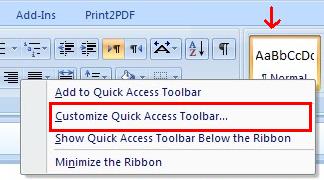
5.Mulai seeting dengan cara Klik kanan pada Toolbar Microsoft windows ->Customize Quick Access Toolbar->Advance->Lihat pada halaman sebelah kanan,kemudian temukan bagian penyetelan Show document content->Pada Numeral pilih  Arabic->Month name  pilih Context-> OK.

Cara Menulis huruf Arab di Word 2007


Cara Menulis huruf Arab di Word 2007


6.Jika semua penyetelan diatas sudah berhasil,kemudian pada language bar yang berada di pojok kanan bawah Ms Word kamu akan melihat  pilihan pilihan bahasa AR(Arab), EN (English) dll.Jika kamu mau mengetik dalam huruf Arab,tentu saja harus pilih format setting AR.
Cara Menulis huruf Arab di Word 2007
Semoga Berhasil!

Penyebab dan Cara mengatasi program not responding pada windows

Bagi pengguna komputer windows ,menemui masalah seperti "program not responding" adalah hal yang biasa.Disaat kita sedang menjalankan sebuah software,secara tiba tiba program tersebut ngelag untuk beberapa saat dan disertai pesan "program not responding".Jika sudah begitu terkadang program tersebut tidak bisa dijalankan lagi dan harus direstart komputernya.

Penyebab munculnya pesan "program not responding" pada windows bisa diakibatkan oleh beberapa penyebab antara lain:

Komputer menjalankan terlalu banyak program,sehingga kapasitas memory RAM tidak mencukupi.
Program yang berjalan tersebut sangat berat,dan spek hardware komputer yang kurang memadai.
program yang dijalankan atau file windows komputer yang sudah banyak yang corrupt atau rusak oleh berbagai macam akibat seperti: Komputer sering mati mendadak atau terkena virus.
Prosesor kepanasan dan masih banyak penyebab lain lain.

Pada keadaan yang lebih parah,untuk mengatasi hal ini anda perlu merepair atau instal ulang windows.Atau anda perlu untuk menambah kapasitas memory RAM komputer, jika banyak menjalankan program berat.

Tenang saja karena hal seperti itu adalah masalah yang sudah umum terjadi,pada saat yang sama anda hanya perlu menghentikan program tersebut dan mengaktifkannya lagi.
Namun jika sebuah program memberi pesan "program not responding" saat dijalankan,biasanya program tersebut tidak akan bisa ditutup.

Berikut cara mengatasi program not responding pada windows:

1.Buka windows task manager,gunakan shortcut Alt+Ctrl+Del
2.Setelah muncul windows task Manager,pilih tab Applications.
3.Klik pada program running yang ingin anda tutup (yang not reponding).
4.Klik End task


Cara mengatasi program not responding pada windows

Tunggu proses End Task sampai selesai,maka program not responding tersebut akan menutup (behenti berjalan)
Kemudian jalankan kembali program tersebut jika masih anda butuhkan.
Namun jika komputer tidak merespon perintah tersebut,artinya program tidak bisa menutup maka jalan satu satunya tetap restart komputer.Jika demikian berarti program windows komputer anda sudah tidak sehat lagi,dan perlu untuk dilakukan install ulang komputer .Namun sebelum melakukan install ulang,anda bisa mencoba dulu untuk memeriksa kondisi hardisk.
Semoga membantu?..

Antivirus komputer terbaik

Antivirus adalah program wajib yang harus ada pada setiap perangkat komputer.Berbagai jenis ancaman malmware dan virus bisa berasal darimana saja.Sehingga program antivirus terbaik harus bisa mengenali dan menghentikan malmware dari manapun ia berasal.
Tempat tempat yang biasa digunakan untuk menyebarkan program malmware meliputi: Situs web,Email,Koneksi wi-fi,bluetooth,data traveller,eksecutable file,disisipkan kedalam perangkat lunak dan sebagainya.
Sudahkah komputer anda menginstal program antivirus terbaik yang dapat melindungi dari berbagai jenis ancaman dan sumber ancaman?..

Bagaimanakah program antivirus terbaik itu?

Saya kira banyak sekali antivirus terbaik saat ini,dan mereka memang berlomba untuk bisa memberikan program yang terbaik untuk mengambil hati konsumen.Bukan hal mudah memang untuk memilih salah satu yang paling cocok buat komputer kita.Kita perlu mengetahui performa mereka satu persatu dengan cara mengujinya.
Supaya tidak bingung,kita berikan kriteria umum yang harus diberikan sebuah program antivirus:

1,Rajin update: Pembuat program malmware tidak akan pernah berhenti untuk memperbaiki program buatannya.Mereka berusaha menambahkan sesuatu perbaikan , agar bisa mengalahkan perlindungan antivirus terbaru.Untuk itu,program antivirus juga harus rutin dan secepatnya melakukan pembaruan.

2.LinkScanner: Program antivirus yang baik juga harus memberikan fitur link scanner.Hal ini sangat dibutuhkan agar saat berselancar didunia maya komputer kita bebas dari resiko terinveksi virus.Kerja link scanner ini akan memberitahu pengguna dengan memberikan tanda khusus pada link(tautan) diinternet agar tidak mengkliknya.

3.Auto detection: Tanpa anda minta,antivirus harus bisa secara realtime melakukan pemeriksaan terhadap sistem anda.Segera melaporkan dan mengkarantina jika menemukan program yang mencurigakan.

4.Antispyware: Hal ini akan melindungi komputer anda dari aktifitas program yang bisa memata matai aktifitas komputer anda dan kemungkinan akan mencuri data milik anda.Pprogram yang tergolong spyware bisa juga melacak informasi pribadi anda.

5.Auto Scanning: Otomatis bisa mendeteksi dan menghentikan kemungkinan sebuah virus yang terdapat pada perangkat seperti flashdisk.
Antivirus terbaik juga harus bisa melindungi komputer anda jika menggunakan sambungan jaringan bersama seperti Wifi.Jika ada peretas yang akan masuk kedalam sistem anda melalui Wifi,program antivirus tersebut akan memberitahu kan anda.

6.AntiRootkit dan malmware:Melindungi komputer anda dari rootkit berbahaya,yaitu yang menyembunyi perangkat lunak jahat yang bisa mengambil alih sistem anda.

7.Ringan dan Cepat:Sebuah program antivirus yang ringan tidak akan membebani system anda untuk bekerja cepat.Beberapa antivirus ada yang terasa terlalu berat untuk spek komputer tertentu.Antivirus juga harus bisa bekerja lebih cepat saat diminta melakukan pelacakan.

8.Notifikasi: Antivirus terbaik akan memberikan pemberitahuan kepada anda jika telah mendeteksi sebuah program yang mencurigakan.Selain itu harus memberikan pilihan kepada pengguna apakah akan menghapus,mengkarantina atau membiarkannya.Karena beberapa file program tertentu yang bukan virus tapi dianggap virus oleh antivirus tertentu.

Tips: Untuk kita yang tinggal di Indonesia,sebaiknya memadukan program antivirus international dengan anti virus lokal.Antivirus lokal akan berguna untuk mendeteksi dan menghentikan virus lokal juga,Sebab beberapa varian virus lokal tidak terdeteksi oleh antivirus import.Rekomendasi : Anda bisa menggunakan antivirus SMADAV yang versi gratis maupun pro.SMADAV sudah dilengkapi dengan sistem autoscanner untuk flashdisk ,selain itu SMADAV adalah antivitus yang ringan dan telah menyimpan database virus lebih lengkap.

Penyebab dan cara mengatasi CPU Usage 100%

CPU Usage 100% pada komputer adalah hal yang umum terjadi setelah penggunaan yang sekian lama.Hal ini bisa terjadi karena terlalu tinggi dan terus menerus CPU harus menyelesaikan permintaan proses sehingga memakan resource hingga mencapi usage maksimal alias 100%.

Jika Anda memang sedang menjalankan banyak aplikasi secara bersamaan sih mungkin wajar saja.Namun yang menjadi masalah adalah jika komputer masih dalam keadaan idle saja CPU Usage sudah tinggi,dan tiba tiba melonjak menjadi 100% hanya karena membuka explorer.Kalau sudah begini komputer tidak lagi bersahabat,performance menjadi lambat dan sering hang karena prosesor kepanasan.
Jika Komputer anda mengalami masalah CPU USAGE 100% seperti ini,jangan didiamkan saja karena akibatnya bisa merembet merusak hardware tertentu.Segera lakukan tindakan agar kerusakan tidak menjadi lebih parah lagi.

Cara mengetahui CPU Usage caranya buka windows task Manager dengan shortcut tombol keybord juga bisa.Tekan secara bersamaan Alt + Ctrl + Del,maka akan tampil Task manager lalu pilih tab Performance .
Penyebab dan cara mengatasi CPU Usage 100%
Contoh gambar:CPU usage 0%-5% saat CPU tidak melakukan proses.Hal ini komputer dalam keadaan wajar.
Penyebab dan cara mengatasi CPU Usage 100%
Contoh gambar: Saat CPU sedang memproses permintaan,misalnya saat anda mengetik atau sedang mengakses aplikasi,maka performance CPU akan naik karena melakukan proses.Dan akan kembali turun jika proses yang dilakukan telah selesai,sehingga grafik performance history akan tampak naik turun.Hal ini komputer masih bekerja dengan wajar.

Bagaimana Jika grafik performance CPU Usage selalu 100% atau grafik tidak pernah terlihat turun (grafik hanya mendatar diatas),  walaupun kita tidak sedang menjalankan aplikasi apapun?....

Hal tersebut bisa dipastikan bahwa ada yang bekerja sendiri dibelakang layar, sehingga CPU melakukan proses secara terus menerus atau karena sebab yang lain.Inilah yang menjadi sumber permasalahan komputer yang akan kita bahas kali ini.

Beberapa permasalahan yang paling sering menjadi penyebabnya adalah registry error,terpapar banyak program jahat/malmware,service & startup program yang berjalan,banyak terjadi kerusakan pada file windows/corrupt  dan sebagian lagi karena hardware.Sebelum melakukan langkah perbaikan dan pengecekan,pastikan dulu kalau memory RAM masih dalam keadaan Normal artinya kapasitas meori fisiknya nya masih sesuai.

Lakukan penanganan masalah berurutan seperti berikut agar CPU usage kembali normal:
1.Cek suhu dari CPU dengan cara melihat melalui BIOS setup,pastikan suhu CPU dalam keadaan normal antara 45 derajat - 55 derajat.Jika suhunya lebih tinggi,coba periksa kinerja dari fan CPU.Bersihkan dan kalau perlu dilumasi.

2.Scan dengan software antivirus terbaik yang ada,atau antispyware.Jangan beranggapan bahwa komputer anda baik baik saja dan tidak menyimpan malmware.Program program seperti malmware ini otomatis berjalan di belakang sehingga banyak memakan resource karena flood permintaan kepada unit prosesing.

3.Matikan program startup yang tidak terlalu penting,atau program lain yang berjalan dibelakang namun tidak terlalu dipergunakan.Cara melihat service dan startup program yang berjalan adalah dengan cara klik Run > ketikkan msconfig > coniguration dan> pilih tab service/startup.Anda bisa mengurangi beberapa startup yang anda anggap tidak pentingdengan cara unchek dan ok.Namun jangan asal mematikan service jika tidak tahu benar fungsinya.

4.Clean Registry error: Karena pemakaian komputer yang terlalu lama atau kesalahan dalam mengoperasikan komputer,registry error akan selalu ada dan ini akan mengganggu kinerja computer.Bersihkan registry error dengan menggunakan bantuan fix program yang banyak tersedia.Fix program yang sudah banyak dikenal misalnya Tune Up Utility ataupun CC Cleaner.

5.Jika cara cara diatas tidak membuahkan hasil,cobalah memeriksa svchost.exe dan menghentikan proses dengan cara > Klik Start >  Run >ketikan services.msc > Cari DNS Client, Klik kanan dan pilih Properties > Klik kotak drop-down di Startup type > Pilih Manual, klik Apply/Ok > Restart.Jika CPU USAGE masih saja 100%,kembalikan settingan tadi seperti semula.

6.Kelima cara diatas tetap tidak memberikan hasil,mungkin anda perlu software yang bernama procces Tammer.Program ini sangat aman karena berjalan secara otomatis untuk mematikan dan memprioritaskan hanya untuk proses yang diutamakan saja.Process Tamer adalah sebuah program kecil  yg  efisien dan akan berjalan dibelakang agar anda bisa memonitor proses yang sedang dijalankan.Anda bisa melakukan penyetelan untuk memprioritasakan beberapa proses yang dianggap penting,bisa diberikan prioritas low,normal atau high.

Selain cara yang keenam,adalagi cara yang bisa dilakukan yaitu dengan cara menghapus beberapa key melalui registry Editor.Namun cara ini tergolong beresiko jika anda tidak paham betul dengan program.Sebaiknya perlu dipertimbangkan jika memilih cara ini.

Yang terakhir jika sampai langkah keenam diatas tidak mendapatkan hasil,kemungkinan besar banyaknya file system yang error/corupt atau bahkan hilang akibat virus dan lain lain.Umumnya hal ini akan ditandai dengan CPU Usage 100% ,kinerja yang sangat lambat,sering error dan bahkan hang.
Maka sepertinya anda perlu untuk melakukan langkah pamungkas untuk mengatasi hal ini yaitu melakukan Inul (Instalasi ulang) Operating system komputer.

Komputer tidak ada suara

Lagi suntuk dengan tugas dikomputer paling asyik nih sambil ngedengerin musik,biar suasana menjadi lebih segar.Lalu apa yang terjadi ketika kita mencoba menghidupkan aplikasi pemutar musik kok nggak ada suara,padahal sudah hampir separoh track.Atau suara sound komputer Anda terdengar lemah,tidak seperti hari biasanya yang normal normal saja.
Mungkin saat ini Anda mengalamai situasi yang seperti itu,situasi yang sebenarnya biasa bagi yang setiap hari akrab dengan komputer.Jika Anda baru mengalami masalah komputer tidak ada suara,jangan panik dulu dan coba telusuri trouble shouting berikut ini.

Cara mengatasi sound komputer yang tidak berbunyi,berikut analisanya.
Pertama cek dulu apakah "mute" pada sound PC windows kamu,dengan jalan Klik ikon speaker.Kalau memang mute tidak aktif,maka aktifkan .Kamu cek juga level volume yang ada,tambah levelnya atau jika perlu dimaksimalkan.

Note:Jika icon speaker tidak terlihat,coba cari didalam control panel, kemudian double click pada "Sound and Audio Devices".

IMG Source: www.flickr.com

Komputer tidak ada suara
Jika pengecekan diatas sudah dilakukan dan semua sudah berada pada posisi yang seharusnya,namun suara tetap tidak terdengar atau lemah.Coba untuk mengecek kemungkinan lain yang mungkin terjadi;

a. Speaker system.
Periksa kabel power dari speaker system , apakah semua sudah tercolok dan kabel sudah dalam keadaan yang benar. Termasuk saklar speaker apakah sudah dalam keadaan posisi hidup.
Periksa apakah jek speaker sudah menancap pada PC dengan benar,port speaker pada PC biasanya berwarna hijau terang.
Jika tetap tidak berbunyi atau lemah,coba pakai headphone kamu untuk mengganti speaker systemnya.Jika ternyata suara komputer terdengar dan normal,bisa dipastika yang rusak adalah speaker system kamu.
Jika baik menggunakan headphone maupun speaker PC tetap tidak mengeluarkan bunyi,maka kemungkinan besar kerusakan ini terdapat pada sound driver (soundcard).


b.Memeriksa driver audio.
Kembali memeriksa melalui control panel, pastikan bahwa  playback device sudah bekerja dengan baik.
Atau lanjutkan ->control panel->  Device Manager dan periksa pada setting "sound->video and games controllers". Jika ada driver yang tidak terinstall dengan baik, maka akan terlihat tanda x , aktifkan  jika ada x  di atasnya. Namun jika Kamu menemukan tanda seru [!] diatas sound driver,maka sudah bisa dipastikan untuk menginstal ulang sound driver.

Bisa saja Kamu mendapatkan kembali sound driver dengan mendownload melalui internet.Kunjungi website pembuat soundcard yang dipakai pada PC kamu.
Untuk soundcard yang menyatu,perlu diketahui merk dan type motherboardnyanya.Setelah ketahuan,silahkan kunjungi website pabrik soundcard/motherboardnya.Silahkan searching di mesin pencari dengan katakunci sound driver beserta merk dan type dari soundcard/motherboard PC kamu.
Jangan dipaksa jika kesulitan untuk mencari melalui internet,dan jangan menginstal sound driver yang tidak diketahui kesesuaiannya.Lebih baik segera minta bantuan kepada orang yang ahli reparasi komputer terdekat dikota Anda.