Bagi yang baru saja mempelajari tentang bagaimana sebuah situs bisa diakses, atau ingin mencoba mengenal seluk beluk blog pasti akan mendengar istilah localhost.Selain domain dan webhosting, istilah dan pengertian mengenai localhost juga perlu diketahui oleh seorang bloger.Terutama bagi yang menginginkan untuk menggunakan paltform CMS untuk membuat blog.Atau mau berinovasi dengan membuat sebuah template blog wp sendiri.
Localhost adalah cara bagaimana kita membuat komputer kita bisa menjalankan script pemrograman web, dimana hal ini biasanya dilakukan oleh server web yang berada di datacenter ISP.
Sebelum sebuah situs bisa diakses oleh browser,Perintah perintah script PHP akan diolah oleh sever web sebelum tampil secara utuh dihadapan kita.Server web sendiri dilengkapi dengan Database untuk menyimpan dan mengolah data data user, seperti password member, atau data data lain seperti postingan dan isi komentar user dsb yang dijalankan oleh MYSQL pada situs dinamis.
Localhost biasanya dipergunakan oleh seorang web developer, dalam mengembangkan sebuah situs web dinamis yang memerlukan database MySQL.Sebelum seluruh file yang membangun sebuah situs diupload kedalam web server, developer web akan mengujinya terlebih dahulu pada sebuah server local (localhost).Sehingga pada saat akan diupload, seluruh fitur yang dibangun oleh script pemrograman sudah berfungsi semuanya dengan baik.
Situs yang masih diujicoba pada localhost sama persis tak ubahnya seperti situs yang berada pada internet umumnya.Keduanya juga bisa dilihat setelah diakses melalui web browser.Bedanya , situs yang masih berada pada localhost hanya bisa dilihat pada browser komputer si pengembangnya saja.
Seorang blogger seperti kitapun terkadang membutuhkan juga sebuah server localhost dikomputer.Jika seorang blogger suka utak atik template yang berbasis wordpress, biasanya akan memanfaatkan software untuk membuat localhost dikomputernya.
Bisa saja sih langsung mengedit script PHP langsung melalui cpanel hosting, namun ini mungkin akan banyak kendala seperti masalah koneksi internet.
Dengan menggunakan localhost untuk mengedit/menguji script, akan lebih cepat karena tidak mengakses data yang berada pada serverweb melalui jaringan internet.Selain itu, jika ada kesalahan tidak akan mengganggu stabilitas situs kita yang sesungguhnya.
Agar komputer kita bisa dipergunakan sebagai localhost untuk menjalankan script pemrograman web, maka kita harus menginstal software untuk membuat localhost.
Program pada Localhost bersisi 3 aplikasi yang saling terintegrasi menjadi satu agar bisa bekerja menjalankan situs dinamis berbasis CMS PHP MYSQL, yaitu:
Aplikasi PHP(php(dot)net), ini mutlak dierlukan, karena kebanyakan CMS menggunakan bahasa PHP.
Web server Apache(aplikasi dari apache(dot)org), aplikasi untuk menjalankan scrip pemrograman web PHP.
MYSQL Database (aplikasi dari mysql(dot)net), untuk sebuah situs yang dinamis, maka diperlukan sebuah database sebagai tampat penyimpanan data user.MYSQL adalah sistem yang berguna untuk menjalankan database webserver.
Namun untuk membuat sebuah localhost dikomputer kita, kita tidak perlu untuk susah-susah menginstal dan mengintegrasikan ketiga aplikasi diatas satu persatu.Sudah banyak software untuk membuat localhost yang sudah lengkap dan lisensi gratis.Software untuk membuat localhost, sebut saja seperti XAMPP atau PHP Triad.Kita hanya perlu untuk menginstalnya pada komputer dan selesai, localhost suda siap untuk kita pergunakan.
Tampilkan postingan dengan label Tutorial hosting. Tampilkan semua postingan
Tampilkan postingan dengan label Tutorial hosting. Tampilkan semua postingan
Perbedaan Spanel dan Cpanel
Spanel dan Cpanel adalah fasilitas yang diberikan oleh provider webhosting kepada pelanggan/webmaster, yaitu untuk mengontrol fungsi fungsi situs yang berada di server.Panel kontrol situs bermacam macam, selain Spanel atau Cpanel, masih ada lagi seperti Vista Panel dari 000webhost.Baik Spanel,VistaPanel maupun Cpanel mempunyai fungsi dasar yang sama.Pemberian nama-nama yang berbeda itu dari pengembang masing masing aplikasi panel hosting tersebut.
Karena berbeda pengembang, panel server hosting yang ada tersebut tentu memiliki perbedaan-perbedaan/kekurangan kelebihan masing-masing dari segi fitur dan antarmuka.

Spanel adalah panel kontrol hosting yang dikembangkan oleh PT Masterweb Networking (MWN) .Fungsi Spanel ini digunakan untuk mengontrol server yang berbasis LINUx debian dari masterweb.Antarmuka pada Spanel berbasis text dan web yang sederhana, sehingga lebih ringan dan akses cepat dalam mengontrol situs.Spanel memiliki fitur unik yang tidak terdapat didalam Cpanel, seperti fitur keamanan script CGI, histori backup, restore perfile dan AutoBBC.
Saat ini Spanel masih belum banyak mendukung script auto installer seperti halnya pada softaculous diCpanel.Untuk CMS Wordpress, Joomla,PhpBB,Prestashop,MyBB,OpenCart,Modle dan Drupall sudah bisa dilakukan instalasi otomatis melalui spanel.

Cpanel adalah panel kontrol web yang rata rata di sediakan oleh webhosting.Dibandingkan dengan Spanel, Cpanel memiliki antarmuka berbasis grafis sehingga terasa lebih berat.Cpanel tidak memiliki fitur seperti keamanan script CGI seperti halnya pada spanel.Namun Cpanel memiliki fitur autoinstaller yang mendukung banyak sekali CMS website , yang bisa didapatkan melalui fitur Softaculous.
Jadi anda bisa memilih jenis kontrol panel sesuai dengan kebutuhan. Jika ingin lebih ringan pada saat mengontrol situs, bisa memilih spanel.
Namun jika ingin menginstal CMS secara otomatis selain Wordpress, Joomla,PhpBB,Prestashop,MyBB,OpenCart,Modle dan Drupall, bisa memilih menggunakan Cpanel.
Jika Anda ingin menggunakan Spanel, tentunya harus hosting situs di provider Masterweb.Selain menyediakan Spanel, Materweb juga menyediakan pilihan untuk menggunakan Cpanel.
Karena berbeda pengembang, panel server hosting yang ada tersebut tentu memiliki perbedaan-perbedaan/kekurangan kelebihan masing-masing dari segi fitur dan antarmuka.
Berikut Perbedaan Spanel dan Cpanel yang perlu diketahui:
Spanel

Spanel adalah panel kontrol hosting yang dikembangkan oleh PT Masterweb Networking (MWN) .Fungsi Spanel ini digunakan untuk mengontrol server yang berbasis LINUx debian dari masterweb.Antarmuka pada Spanel berbasis text dan web yang sederhana, sehingga lebih ringan dan akses cepat dalam mengontrol situs.Spanel memiliki fitur unik yang tidak terdapat didalam Cpanel, seperti fitur keamanan script CGI, histori backup, restore perfile dan AutoBBC.
Saat ini Spanel masih belum banyak mendukung script auto installer seperti halnya pada softaculous diCpanel.Untuk CMS Wordpress, Joomla,PhpBB,Prestashop,MyBB,OpenCart,Modle dan Drupall sudah bisa dilakukan instalasi otomatis melalui spanel.
Cpanel

Cpanel adalah panel kontrol web yang rata rata di sediakan oleh webhosting.Dibandingkan dengan Spanel, Cpanel memiliki antarmuka berbasis grafis sehingga terasa lebih berat.Cpanel tidak memiliki fitur seperti keamanan script CGI seperti halnya pada spanel.Namun Cpanel memiliki fitur autoinstaller yang mendukung banyak sekali CMS website , yang bisa didapatkan melalui fitur Softaculous.
Jadi anda bisa memilih jenis kontrol panel sesuai dengan kebutuhan. Jika ingin lebih ringan pada saat mengontrol situs, bisa memilih spanel.
Namun jika ingin menginstal CMS secara otomatis selain Wordpress, Joomla,PhpBB,Prestashop,MyBB,OpenCart,Modle dan Drupall, bisa memilih menggunakan Cpanel.
Jika Anda ingin menggunakan Spanel, tentunya harus hosting situs di provider Masterweb.Selain menyediakan Spanel, Materweb juga menyediakan pilihan untuk menggunakan Cpanel.

Tujuan dan cara setting file permission pada hosting
Setting mode File permission adalah pemberian hak akses yang diberikan kepada file/direktori tertentu bagi pengguna pada web hosting dengan server UNIX/LINUX.
Setting Chmod adalah istilah yang mungkin lebih umum dikenal , jika ingin merubah mode permission pada file/direktori tertentu.
Sangat penting untuk mengerti ini jika kita sebagai blogger yang menggukanan platform self hosted misalnya wordpress.Sebab banyak kasus pengguna wordpress self hosted bingung, karena beberapa tidak bisa merubah file langsung dari editor pada dashboard.Atau bahkan tidak bisa mengupload gambar kedalam album gambar pada saat posting.
Hal ini karena mereka belum tahu , jika file permission pada direktori wp-content masih dalam mode tertentu.Terutama jika mereka menghosting blog pada webhosting dengan server linux, dimana file-file situs yang di upload/install tidak secara otomatis berada pada mode permission yang diperlukan.
Pada dasarnya yang dimasksud dengan permission ini adalah izin yang diberikan kepada pengguna tertentu atas file/direktori yang membangun sebuah situs.
Owner (O):Yaitu hak akses yang akan diberikan kepada pemilik situs/webmaster.
Group (G): Yaitu hak akses yang akan diberikan kepada group pengguna/administrator situs.
World (W): Yaitu hak akses yang akan diberikan kepada semua pengguna diseluruh dunia :).
r = Read, jika ini diberikan berarti pengguna tertentu memiliki izin untuk membaca file/direktori tersebut.
w = Write, jika ini diberikan berarti pengguna tertentu memiliki izin untuk merubah isi file/direktori tersebut.
x =executed, jika ini diberikan berarti pengguna tertentu memiliki izin untuk menjalankan file/ isi direktori tersebut.
Status permission dari file/direktori dibaca dengan format, contohnya r-w-x r-w-x r-w-x , atau jika dibaca dengan nilai oktal berarti file permissionnya berstatus 777.
Contoh set mode permission:
 r-w-x r-x r-x , dalam nilai oktal adalah 755 , artinya:
7 = Pemilik diberikan permission , dimana ia bisa membaca, merubah, dan mengeksekusi file yang ada.
5 = Pengguna tertentu/group diberikan permission, dimana ia hanya bisa membaca dan mengeksekusi file yang ada
5 = Pengguna umum/dunia hanya bisa membaca dan mengeksekusi file yang ada.
755 adalah nilai oktal dari file yang ada.
Maksud pemberian nilai permission yang lainnya:
0 = Tidak diijinkan untuk membaca,merubah dan mengeksekusi file yang ada.
1 = Hanya diperbolehkan untuk mengeksekusi saja file yang ada.
2 = Hanya diperbolehkan untuk merubah saja file yang ada.
6 = Hanya diperbolehkan "read" dan "read" file yang ada.
Tidak bisa menjalankan file Editor di dashboard.
Hal ini karena group tidak diijinkan untuk merubah(menambah/mengurangi) isi direktori dari wp-content, direktori themes dan nama theme.Kemungkinan set permissionnya berada pada oktal 755.Agar bisa melakukan edit melalui dashboard, silahkan dirubah permissionnya menjadi 775.
Tidak bisa mengupload gambar saat posting.
Hal ini karena group tidak diijinkan untuk merubah(menambah/mengurangi) isi direktori dari wp-content dan direktori file upload .Kemungkinan set permission pada kedua direktori berada pada oktal 755.
Blog error ada tulisan permission denied
Ini bisa dipastikan karena ada file yang berada pada permission 600, atinya semua group dan pengguna tidak diizinkan untuk mengeksekusi file yang ada.
Tips:
File wp-content sebaiknya tetap pada 755, supaya lebih aman.Karena pada mode tersebut, siapapun tidak bisa melakukan edit file theme melalui dashboard.Barangkali saja blog Kamu nanti dimasukin orang secara il*gal.Jika ingin edit theme bisa dirubah lagi kedalam mode 775.
Jangan membiarkan set permission pada nilai oktal 777, artinya semua saja bisa membaca, merubah dan mengeksekusi file/direktori tersebut.Kecuali jika kami ada pada kebutuhan tertentu yang memang mengharuskan.
Setting Chmod adalah istilah yang mungkin lebih umum dikenal , jika ingin merubah mode permission pada file/direktori tertentu.
Sangat penting untuk mengerti ini jika kita sebagai blogger yang menggukanan platform self hosted misalnya wordpress.Sebab banyak kasus pengguna wordpress self hosted bingung, karena beberapa tidak bisa merubah file langsung dari editor pada dashboard.Atau bahkan tidak bisa mengupload gambar kedalam album gambar pada saat posting.
Hal ini karena mereka belum tahu , jika file permission pada direktori wp-content masih dalam mode tertentu.Terutama jika mereka menghosting blog pada webhosting dengan server linux, dimana file-file situs yang di upload/install tidak secara otomatis berada pada mode permission yang diperlukan.
Pada dasarnya yang dimasksud dengan permission ini adalah izin yang diberikan kepada pengguna tertentu atas file/direktori yang membangun sebuah situs.
Istilah istilah untuk menyetel chmod/ permission dibagi kepada 3 kelompok pengguna:
Owner (O):Yaitu hak akses yang akan diberikan kepada pemilik situs/webmaster.
Group (G): Yaitu hak akses yang akan diberikan kepada group pengguna/administrator situs.
World (W): Yaitu hak akses yang akan diberikan kepada semua pengguna diseluruh dunia :).
Nilai hak akses yang diberikan juga berada pada 3 tindakan terhadap file/ direktori yang diijinkan, yaitu:
r = Read, jika ini diberikan berarti pengguna tertentu memiliki izin untuk membaca file/direktori tersebut.
w = Write, jika ini diberikan berarti pengguna tertentu memiliki izin untuk merubah isi file/direktori tersebut.
x =executed, jika ini diberikan berarti pengguna tertentu memiliki izin untuk menjalankan file/ isi direktori tersebut.
Status permission
Status permission dari file/direktori dibaca dengan format, contohnya r-w-x r-w-x r-w-x , atau jika dibaca dengan nilai oktal berarti file permissionnya berstatus 777.
Contoh set mode permission:

7 = Pemilik diberikan permission , dimana ia bisa membaca, merubah, dan mengeksekusi file yang ada.
5 = Pengguna tertentu/group diberikan permission, dimana ia hanya bisa membaca dan mengeksekusi file yang ada
5 = Pengguna umum/dunia hanya bisa membaca dan mengeksekusi file yang ada.
755 adalah nilai oktal dari file yang ada.
Maksud pemberian nilai permission yang lainnya:
0 = Tidak diijinkan untuk membaca,merubah dan mengeksekusi file yang ada.
1 = Hanya diperbolehkan untuk mengeksekusi saja file yang ada.
2 = Hanya diperbolehkan untuk merubah saja file yang ada.
6 = Hanya diperbolehkan "read" dan "read" file yang ada.
Contoh kasus penyetelan file permission pada file/direktori blog wordpress
Tidak bisa menjalankan file Editor di dashboard.
Hal ini karena group tidak diijinkan untuk merubah(menambah/mengurangi) isi direktori dari wp-content, direktori themes dan nama theme.Kemungkinan set permissionnya berada pada oktal 755.Agar bisa melakukan edit melalui dashboard, silahkan dirubah permissionnya menjadi 775.
Tidak bisa mengupload gambar saat posting.
Hal ini karena group tidak diijinkan untuk merubah(menambah/mengurangi) isi direktori dari wp-content dan direktori file upload .Kemungkinan set permission pada kedua direktori berada pada oktal 755.
Blog error ada tulisan permission denied
Ini bisa dipastikan karena ada file yang berada pada permission 600, atinya semua group dan pengguna tidak diizinkan untuk mengeksekusi file yang ada.
Tips:
File wp-content sebaiknya tetap pada 755, supaya lebih aman.Karena pada mode tersebut, siapapun tidak bisa melakukan edit file theme melalui dashboard.Barangkali saja blog Kamu nanti dimasukin orang secara il*gal.Jika ingin edit theme bisa dirubah lagi kedalam mode 775.
Jangan membiarkan set permission pada nilai oktal 777, artinya semua saja bisa membaca, merubah dan mengeksekusi file/direktori tersebut.Kecuali jika kami ada pada kebutuhan tertentu yang memang mengharuskan.
Cara Merubah domain blogspot menjadi dot com
Custom domain blogger adalah mengganti subdomain bawaan blogger,yaitu subdomain.blogspot.com dengan domain TLD (Top Levels Domain).Hal ini memang telah didukung sepenuhnya oleh blogger, jadi kamu pun bisa melakukannya sendiri dengan mudah.Nama domain apa saja bisa kamu pergunakan untuk mengcustomisasi blog blogspot kamu,asalkan penyedia nama domain/registar mendukung kamu sepenuhnya untuk melakukan setting DNS.
Saran saya kamu lebih baik menggunakan nama domain TLD,karena blog kamu adalah investasi jangka panjang yang bisa kamu kelola.
Nama domain TLD seperti contoh: .com,.net,.biz,.ID,.org dll.Agar domain blogspot kamu bisa menjadi dot com,tentunya kamu pilih domain dengan ekstensi .com.Atau ekstensi domain apapun bisa kamu terapkan untuk mencustomisasi blogspot dengan nama domain sendiri.
Belum mengerti apa itu domain dan TLD?,,Baca dulu: Pengertian domain dan hosting.
Kedua adalah melakukan setting DNS pada Admin Area yang diberikan penyelenggara domain,jika kamu sebelumnya sudah memiliki nama domain.
Dan yang akan kita bahas disini adalah cara setting DNS custom domain blogspot/blogger.Setting DNS adalah mengarahkan name server dan membuat record agar nama domain tersebut mengarah pada blog kamu diserver blogger.
Keuntungan menggunakan domain sendiri
Jika kamu memang berniat menjadikan blog sebagai make money online/bisnis,menggunakan nama domain sendiri akan terkesan sebagai blog yang digarap dengan bersungguh sungguh.
Biaya ngeblog lebih murah jika dibandingkan dengan menggunakan platform blog hosting sendiri,karena kamu tidak perlu untuk memikirkan biaya server.
Dan masih banyak keuntungan lainnya yang bisa kamu dapatkan dengan menggunakan custom domain blogspot.
1.Login kedalam admin area kamu yang diberikan penyelenggara nama domain -> Manage Orders-> List Orders

2.Klik Nama domain Kamu yang akan kamu gunakan sebagai custom domain blogspot.

3.Cari fitur DNS Managemen -> Klik Name servers -> Auto update name servers,hal ini adalah mengaktifkan name server domain kamu.Selanjutnya muncul pesan yang menerangkan, bahwa membutuhkan waktu 24 hingga 72 jam sampai domain aktif setelah di update konfigurasinya.
 Pesan saya, harus bersabar dulu ya?,,, :D
4.Masih di bagian DNS Nanagement ->Manage DNS->CNAME RECORDS

5.Pada Host Name isikan dengan www,value tandai ceklist yang dibawah kemudian isikan dengan ghs.google.com. TTL biarkan dalam keadaan default->klik add records.

Perlu digaris bawahi bahwa aturan custom domain blogspot kini telah menggunakan protokol baru.Kalau aturan yang dulu,kita hanya cukup menggunakan satu kali Add cname records seperti yang diatas.
Pada intinya pada aturan penerapan protokol baru tersebut kamu harus Add Cname records yang kedua dengan menggunakan kode acak khusus untuk blog kamu.
Menambahkan CNAME record yang kedua:
Lihatlah code acak second CNAME Records khusus blog kamu,caranya login kedalam dasboard blogger.Masuk Setelan->Penerbitan->pilih tambahkan domain khusus->setelan lanjut->petunjuk setelan->pilih one top level domain->Ikuti instruksi cara menggunakan Cname records,->Tambahkan second CNAMe records menggunakan code seperti yang diinstruksikan pada petunjuk setelan tersebut.Cara menambahkannya sama seperti diatas yaitu hanya mengisi pada hostname, menandai ceklist yang bawah dan mengisi codenya.Bedanya hanya pada code yang harus diisikannya saja .Jika sudah selesai Klik Add Records.
Contoh gambar 2 Cname records seperti ini:

6.Sekarang klik A Records -> Add A Reords.

7.Host Name biarkan saja kosong,lemudian pada Destination IPv4 Address isikan dengan IP nomor 216.239.32.21 ,TTL biarkan default saja,kemudian klik tombol Add Record.
Gambar:

Lakukan langkah Add A record seperti diatas sampai sebanyak tiga kali lagi.Namun ketiga IP yang kamu masukkan berurutan yaitu: 216.239.34.21 , 216.239.36.21 , 216.239.38.21 . Jadi nantinya kamu akan membuat empat record record seoerti gambar berikut:

8.Langkah 1 - 6 diatas adalah cara setting DNS domain kamu,sekarang sampai disini sudah selesai.
Kemudian kamu lanjutkan setting blog blogger kamu,silahkan login kedalam dashboard -> Setelan->Dasar->Penerbitan->Klik link Tambahkan domain khusus.

11.Lanjutkan kemudian dengan klik masuk ke "Alihkan kesetelan Lanjut"

12.Masukkan domain kamu tersebut dengan disertai www,sehingga menjadi seperti www.domain.com.Kemudian lanjutkan dengan klik "Simpan."

13.Jika domain kamu belum terupdate,maka blogger tidak akan menemukan nameserver domain kamu.Sehingga akan muncul peringatan seperti berikut:
 Namun jangan khawatir,lakukan lagi beberapa saat nanti jika domain kamu sudah aktif.Lihat pada langkah ketiga (3).
Setelah kemudian kamu coba untuk mengulangi langkah ke 13 dan ternyata berhasil,silahkan melanjutkan kepada langkah terakhir (langkah 14) berikut.
14.Kembali lagi pada setelan penerbitan.Kasih tanda centang pada "Alihkan domain.com ke www.domain.com"-> Simpan.Agar jika domain kamu diakses tanpa www akan teredirect ke domain menggunakan www.Jika tidak kamu lakukan, maka domain kamu akan menampilkan halaman error apabila diakses tanpa menggunakan www.

Setelah semuanya sudah selesai,ternyata kamu masih harus nunggu lagi selama 2x24 jam sampai domain kamu tersebut berlaku(resolve).
Kelihatannya memang sedikit ribet,namun sebenarnya mudah jika sudah terbiasa.Selamat Mencoba!!
Saran saya kamu lebih baik menggunakan nama domain TLD,karena blog kamu adalah investasi jangka panjang yang bisa kamu kelola.
Nama domain TLD seperti contoh: .com,.net,.biz,.ID,.org dll.Agar domain blogspot kamu bisa menjadi dot com,tentunya kamu pilih domain dengan ekstensi .com.Atau ekstensi domain apapun bisa kamu terapkan untuk mencustomisasi blogspot dengan nama domain sendiri.
Belum mengerti apa itu domain dan TLD?,,Baca dulu: Pengertian domain dan hosting.
Ada dua cara customisasi blogspot yang bisa kamu lakukan:
Pertama langsung memesan nama domain melalui dashboard blogger dimana blog kamu berada.Ikuti prosesnya sampai dengan selesai,dan jangan lupa sediakan dana untuk membeli nama domain pesanan kamu tersebut.Kedua adalah melakukan setting DNS pada Admin Area yang diberikan penyelenggara domain,jika kamu sebelumnya sudah memiliki nama domain.
Dan yang akan kita bahas disini adalah cara setting DNS custom domain blogspot/blogger.Setting DNS adalah mengarahkan name server dan membuat record agar nama domain tersebut mengarah pada blog kamu diserver blogger.
Keuntungan menggunakan domain sendiri
Jika kamu memang berniat menjadikan blog sebagai make money online/bisnis,menggunakan nama domain sendiri akan terkesan sebagai blog yang digarap dengan bersungguh sungguh.
Biaya ngeblog lebih murah jika dibandingkan dengan menggunakan platform blog hosting sendiri,karena kamu tidak perlu untuk memikirkan biaya server.
Dan masih banyak keuntungan lainnya yang bisa kamu dapatkan dengan menggunakan custom domain blogspot.
Cara setting DNS custom domain blogger:
1.Login kedalam admin area kamu yang diberikan penyelenggara nama domain -> Manage Orders-> List Orders

2.Klik Nama domain Kamu yang akan kamu gunakan sebagai custom domain blogspot.

3.Cari fitur DNS Managemen -> Klik Name servers -> Auto update name servers,hal ini adalah mengaktifkan name server domain kamu.Selanjutnya muncul pesan yang menerangkan, bahwa membutuhkan waktu 24 hingga 72 jam sampai domain aktif setelah di update konfigurasinya.
"Name server Modifications completed succesfully,You will need to allow 24-72 hour propagation time for the DNS service to begin working."

4.Masih di bagian DNS Nanagement ->Manage DNS->CNAME RECORDS

5.Pada Host Name isikan dengan www,value tandai ceklist yang dibawah kemudian isikan dengan ghs.google.com. TTL biarkan dalam keadaan default->klik add records.

Perlu digaris bawahi bahwa aturan custom domain blogspot kini telah menggunakan protokol baru.Kalau aturan yang dulu,kita hanya cukup menggunakan satu kali Add cname records seperti yang diatas.
Pada intinya pada aturan penerapan protokol baru tersebut kamu harus Add Cname records yang kedua dengan menggunakan kode acak khusus untuk blog kamu.
Menambahkan CNAME record yang kedua:
Lihatlah code acak second CNAME Records khusus blog kamu,caranya login kedalam dasboard blogger.Masuk Setelan->Penerbitan->pilih tambahkan domain khusus->setelan lanjut->petunjuk setelan->pilih one top level domain->Ikuti instruksi cara menggunakan Cname records,->Tambahkan second CNAMe records menggunakan code seperti yang diinstruksikan pada petunjuk setelan tersebut.Cara menambahkannya sama seperti diatas yaitu hanya mengisi pada hostname, menandai ceklist yang bawah dan mengisi codenya.Bedanya hanya pada code yang harus diisikannya saja .Jika sudah selesai Klik Add Records.
Contoh gambar 2 Cname records seperti ini:

6.Sekarang klik A Records -> Add A Reords.

7.Host Name biarkan saja kosong,lemudian pada Destination IPv4 Address isikan dengan IP nomor 216.239.32.21 ,TTL biarkan default saja,kemudian klik tombol Add Record.
Gambar:

Lakukan langkah Add A record seperti diatas sampai sebanyak tiga kali lagi.Namun ketiga IP yang kamu masukkan berurutan yaitu: 216.239.34.21 , 216.239.36.21 , 216.239.38.21 . Jadi nantinya kamu akan membuat empat record record seoerti gambar berikut:

8.Langkah 1 - 6 diatas adalah cara setting DNS domain kamu,sekarang sampai disini sudah selesai.
Kemudian kamu lanjutkan setting blog blogger kamu,silahkan login kedalam dashboard -> Setelan->Dasar->Penerbitan->Klik link Tambahkan domain khusus.

11.Lanjutkan kemudian dengan klik masuk ke "Alihkan kesetelan Lanjut"

12.Masukkan domain kamu tersebut dengan disertai www,sehingga menjadi seperti www.domain.com.Kemudian lanjutkan dengan klik "Simpan."

13.Jika domain kamu belum terupdate,maka blogger tidak akan menemukan nameserver domain kamu.Sehingga akan muncul peringatan seperti berikut:

Setelah kemudian kamu coba untuk mengulangi langkah ke 13 dan ternyata berhasil,silahkan melanjutkan kepada langkah terakhir (langkah 14) berikut.
14.Kembali lagi pada setelan penerbitan.Kasih tanda centang pada "Alihkan domain.com ke www.domain.com"-> Simpan.Agar jika domain kamu diakses tanpa www akan teredirect ke domain menggunakan www.Jika tidak kamu lakukan, maka domain kamu akan menampilkan halaman error apabila diakses tanpa menggunakan www.

Setelah semuanya sudah selesai,ternyata kamu masih harus nunggu lagi selama 2x24 jam sampai domain kamu tersebut berlaku(resolve).
Kelihatannya memang sedikit ribet,namun sebenarnya mudah jika sudah terbiasa.Selamat Mencoba!!
Cara membuat Website Toko Online
Perkembangan teknologi khususnya teknologi informasi semakin pesat saja.Menurut data sebuah lembaga pemberitaan,tahun 2010 saja pengguna internet di indonesia sudah mencapai 57 juta lebih.Bayangkan berapa jumlahnya sekarang setelah 2 tahun kemudian.
Selain didukung oleh prasarana yang semakin memadai,masyarakat sekarang merasa informasi yang lebih cepat diterima sudah seperti menjadi kebutuhan.
Informasi apa saja bisa diperoleh dari internet secara gratis setiap saat.
Dengan kejelian membaca kebutuhan akan informasi pengguna internet yang semakin membeludak,telah membuat beberapa pebisnis di internet meraih kesuksesan besar.Ya,mereka datang dari berbagai bidang,namun pada intinya informasi adalah produk utama mereka.
Bahkan saat ini sudah banyak pengelola situs pribadi (blog),dengan hanya memiliki kemampuan menulis dan sedikit pengetahuan IT sudah mampu menghasilkan profit yang besar.
Sebegitu mudahnyakah membuat sebuah situs pribadi?,,,,exactly!!
Saat ini sudah sangat jauh bro perbedaanya,kalau dulu sebuah situs hanya mampu ditangani oleh orang yang berpendidikan dan berkemampuan khusus.Biaya tetek bengek sebuah situs dulu sangat mahal,sehingga hanya pebisnis besar atau personal kayaraya saja yang mampu membiayai.
Kalau sekarang tahu sendiri kan?... hanya cukup dengan mendaftarkan akun,bahkan kita sudah bisa membuat blog gratis.
Selain blog,yang lagi ngetrend sekarang adalah mengelola toko online (e-commerce).Sekarang ini banyak orang yang sudah merasa tidak perlu lagi membuka toko secara real,mereka cukup hanya dengan membuka lapak diinternet dengan biaya bulanan berkisaran puluhan ribu saja.Dan semua kegiatan maintenance situspun seluruhnya bisa ditangani sendiri.
Seperti yang dilakukan tetangga saya,dia seorang pengusaha toko oleh oleh.Selain melayani pembeli melalui lapak toko yang sudah dibangunnya,sekarang dia mengembangkan jangkauan pemasarannya juga melalui internet.
Anda pun atau siapapun tanpa berlatar pendidikan khusus saat ini bisa membuat toko online sendiri.Dengan biaya yang sangat murah dan tanpa dibantu oleh tenaga ahli dibidang website.
Bagaimana caranya agar saya bisa membuat situs toko online sendiri?...
Pertama cukup meyediakan komputer plus internet,membuat alamat email dan perhatikan langkah langkah berikut:
Ketahuilah lebih dulu tentang webhosting dan domain,Baca berikut ini: Yang dimaksud dengan domain dan hosting
,Seluk beluk webhosting yang perlu diketahui,Apa yang disebut webhosting Dan Cara memilih webhosting yang bagus
Jika anda sudah memahami isi dari beberapa artikel diatas,saatnya mulai untuk membuat toko online sendiri.
Platform seperti wordpress (patform blog) bisa juga dijadikan sebagai sebuah toko online.Caranya pun cukup mudah,anda hanya tinggal mendapatkan template atau plugin wordpress untuk toko online.
Untuk membuat blog wordpress hosting sendiri baca: Cara Membuat Blog Wordpress
Namun sebenarnya ada cara yang lebih mudah lagi,hanya cukup menginstal satu kali saja toko sudah jadi.
Fasilitas instal otomatis ini biasanya sudah disediakan oleh webhosting.Namun kadang hanya berbeda saja menyebutnya,misalnya ada fantastico,ada quickinstall dan ada softaculous.Semuanya sama yaitu auto installer atau instal situs secara otomatis.
Sekarang saya hanya mencontohkan fasilitas autoinstaller yang disebut dengan softaculous.Karena softaculous ini kebetulan adalah fasilitas yang disediakan oleh webhosting langganan saya.
1.Anda sudah order paket webhosting plus nama domain,kemudian login kedalam c-panel hosting menggunakan alamat URL cpanel dan username+password yang sudah diberikan penyelenggara webhosting.
2.Cari bagian yang seperti gambar berikut,dan klik softaculous.

3.Sekarang anda sudah berada didalam halaman fasilitas autoinstaller dari softaculous.Lihatlah daftar dalam gambar berikut,ada banyak sekali jenis situs toko online yang ada.Namun disini saya hanya mencontohkan jika menggunakan CMS toko online dari Zen Cart.Karena Zen Cart ini sudah banyak yang menggunakan.Klik Zen Cart jika anda menghendaki web buatan zen cart.

4.Setelah masuk kehalaman CMS ecommerce Zen Cart,lihatlah ke bagian bar atas.Disana ada beberapa link,diantaranya ada link "Demo" dan "Install".Pilih demo jika anda ingin melihat seperti apa tampilan dan fasilitas fasilitas toko online dari zen cart.Jika anda sudah merasa cocok dengan tampilan situs toko online zen cart ini,silahkan klik Install.

5.Lakuan pengisian form untuk melakukan set up,lihatlah petunjuk pengisian dibawah gambar!:

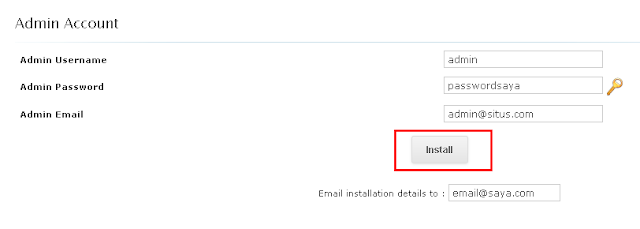 Choose Protocol: Pilih menu yang http://www,sebab jika pilih yang tanpa www situs tidak bisa diakses tanpa www.
Choose domain: Jika anda memiliki domain addon dan subdomain,pilih salah satu domain yang dikehendaki.kalau cuma satu domain saja,ya domain itulah yang dipakai untuk mengakses toko anda.
In directory:Contoh pada gambar diatas tertulis zencart,jadi toko online anda secara otomatis akan terinstal pada folder zencart.Artinya situs bisa diakses hanya dengan url http://www.tokoku.com/zencart atau disebut menggunakan subdomain (root subfolder).
Jika anda menghendaki toko online anda terinstal pada root domain utama ,In Directory ini anda kosongkan saja.Sehingga toko anda nanti menggunakan nama domain utama yaitu http://www.tokoku.com.
Database Name: Adalah nama database situs anda.Bisa anda ganti ataupun dibiarkan saja seperti defoult.Database nantinya dipergunakan sebagai tempat penyimpanan data data yang di upload di situs toko anda,termasuk username,password dll.
Store Name: Isi dengan nama situs anda,bisa diganti lagi nanti jika toko anda sudah jadi melalui admin area.
Stor Owner: Bisa anda isi dengan nama anda.
Store adress: Isi dengan alamat dari toko anda ,jika memiliki bangunan toko dirumah.
Table Prefix: Adalah nama table didalam database,biarkan saja seperti default.
Admin Username:Buat username anda,nantinya dipakai login kedalam admin area.
Admin Password:Buat Password anda,nantinya digunakan untuk login kedalam admin area.
Admin Email:Masukkan alamat email anda,untuk menerima segala laporan dari aktifitas yang dilakukan didalam toko online anda.Jika anda lupa password admin,nanti bisa direset melalui email tersebut.
Email instalation details to: Isikan dengan alamat email anda tadi,laporan penginstalan akan dikirim kealamat email tsb.
Install: Periksa sekali lagi apakah pengisian form diatas sudah benar.Mulai klik install dan biarkan sistem menginstal situs toko online anda sampai selesai.Tidak ada satu menit mugki sudah selesai proses ini.
Nah,sekarang toko online anda sudah jadi.Silahkan memasukkan foto foto,harga dari barang yang akan anda jual.Membuat halaman contact us,about Us,terms of service,posting dll.
Mudah bukan??....

Selain didukung oleh prasarana yang semakin memadai,masyarakat sekarang merasa informasi yang lebih cepat diterima sudah seperti menjadi kebutuhan.
Informasi apa saja bisa diperoleh dari internet secara gratis setiap saat.
Dengan kejelian membaca kebutuhan akan informasi pengguna internet yang semakin membeludak,telah membuat beberapa pebisnis di internet meraih kesuksesan besar.Ya,mereka datang dari berbagai bidang,namun pada intinya informasi adalah produk utama mereka.
Bahkan saat ini sudah banyak pengelola situs pribadi (blog),dengan hanya memiliki kemampuan menulis dan sedikit pengetahuan IT sudah mampu menghasilkan profit yang besar.
Sebegitu mudahnyakah membuat sebuah situs pribadi?,,,,exactly!!
Saat ini sudah sangat jauh bro perbedaanya,kalau dulu sebuah situs hanya mampu ditangani oleh orang yang berpendidikan dan berkemampuan khusus.Biaya tetek bengek sebuah situs dulu sangat mahal,sehingga hanya pebisnis besar atau personal kayaraya saja yang mampu membiayai.
Kalau sekarang tahu sendiri kan?... hanya cukup dengan mendaftarkan akun,bahkan kita sudah bisa membuat blog gratis.
Selain blog,yang lagi ngetrend sekarang adalah mengelola toko online (e-commerce).Sekarang ini banyak orang yang sudah merasa tidak perlu lagi membuka toko secara real,mereka cukup hanya dengan membuka lapak diinternet dengan biaya bulanan berkisaran puluhan ribu saja.Dan semua kegiatan maintenance situspun seluruhnya bisa ditangani sendiri.
Seperti yang dilakukan tetangga saya,dia seorang pengusaha toko oleh oleh.Selain melayani pembeli melalui lapak toko yang sudah dibangunnya,sekarang dia mengembangkan jangkauan pemasarannya juga melalui internet.
Anda pun atau siapapun tanpa berlatar pendidikan khusus saat ini bisa membuat toko online sendiri.Dengan biaya yang sangat murah dan tanpa dibantu oleh tenaga ahli dibidang website.
Bagaimana caranya agar saya bisa membuat situs toko online sendiri?...
Pertama cukup meyediakan komputer plus internet,membuat alamat email dan perhatikan langkah langkah berikut:
Ketahuilah lebih dulu tentang webhosting dan domain,Baca berikut ini: Yang dimaksud dengan domain dan hosting
,Seluk beluk webhosting yang perlu diketahui,Apa yang disebut webhosting Dan Cara memilih webhosting yang bagus
Jika anda sudah memahami isi dari beberapa artikel diatas,saatnya mulai untuk membuat toko online sendiri.
Platform seperti wordpress (patform blog) bisa juga dijadikan sebagai sebuah toko online.Caranya pun cukup mudah,anda hanya tinggal mendapatkan template atau plugin wordpress untuk toko online.
Untuk membuat blog wordpress hosting sendiri baca: Cara Membuat Blog Wordpress
Namun sebenarnya ada cara yang lebih mudah lagi,hanya cukup menginstal satu kali saja toko sudah jadi.
Fasilitas instal otomatis ini biasanya sudah disediakan oleh webhosting.Namun kadang hanya berbeda saja menyebutnya,misalnya ada fantastico,ada quickinstall dan ada softaculous.Semuanya sama yaitu auto installer atau instal situs secara otomatis.
Sekarang saya hanya mencontohkan fasilitas autoinstaller yang disebut dengan softaculous.Karena softaculous ini kebetulan adalah fasilitas yang disediakan oleh webhosting langganan saya.
Berikut caranya menginstal website toko online dengan softaculous:
1.Anda sudah order paket webhosting plus nama domain,kemudian login kedalam c-panel hosting menggunakan alamat URL cpanel dan username+password yang sudah diberikan penyelenggara webhosting.
2.Cari bagian yang seperti gambar berikut,dan klik softaculous.

3.Sekarang anda sudah berada didalam halaman fasilitas autoinstaller dari softaculous.Lihatlah daftar dalam gambar berikut,ada banyak sekali jenis situs toko online yang ada.Namun disini saya hanya mencontohkan jika menggunakan CMS toko online dari Zen Cart.Karena Zen Cart ini sudah banyak yang menggunakan.Klik Zen Cart jika anda menghendaki web buatan zen cart.

4.Setelah masuk kehalaman CMS ecommerce Zen Cart,lihatlah ke bagian bar atas.Disana ada beberapa link,diantaranya ada link "Demo" dan "Install".Pilih demo jika anda ingin melihat seperti apa tampilan dan fasilitas fasilitas toko online dari zen cart.Jika anda sudah merasa cocok dengan tampilan situs toko online zen cart ini,silahkan klik Install.

5.Lakuan pengisian form untuk melakukan set up,lihatlah petunjuk pengisian dibawah gambar!:

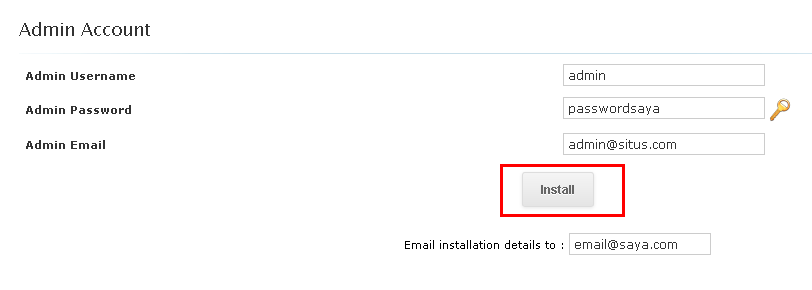
Choose domain: Jika anda memiliki domain addon dan subdomain,pilih salah satu domain yang dikehendaki.kalau cuma satu domain saja,ya domain itulah yang dipakai untuk mengakses toko anda.
In directory:Contoh pada gambar diatas tertulis zencart,jadi toko online anda secara otomatis akan terinstal pada folder zencart.Artinya situs bisa diakses hanya dengan url http://www.tokoku.com/zencart atau disebut menggunakan subdomain (root subfolder).
Jika anda menghendaki toko online anda terinstal pada root domain utama ,In Directory ini anda kosongkan saja.Sehingga toko anda nanti menggunakan nama domain utama yaitu http://www.tokoku.com.
Database Name: Adalah nama database situs anda.Bisa anda ganti ataupun dibiarkan saja seperti defoult.Database nantinya dipergunakan sebagai tempat penyimpanan data data yang di upload di situs toko anda,termasuk username,password dll.
Store Name: Isi dengan nama situs anda,bisa diganti lagi nanti jika toko anda sudah jadi melalui admin area.
Stor Owner: Bisa anda isi dengan nama anda.
Store adress: Isi dengan alamat dari toko anda ,jika memiliki bangunan toko dirumah.
Table Prefix: Adalah nama table didalam database,biarkan saja seperti default.
Admin Username:Buat username anda,nantinya dipakai login kedalam admin area.
Admin Password:Buat Password anda,nantinya digunakan untuk login kedalam admin area.
Admin Email:Masukkan alamat email anda,untuk menerima segala laporan dari aktifitas yang dilakukan didalam toko online anda.Jika anda lupa password admin,nanti bisa direset melalui email tersebut.
Email instalation details to: Isikan dengan alamat email anda tadi,laporan penginstalan akan dikirim kealamat email tsb.
Install: Periksa sekali lagi apakah pengisian form diatas sudah benar.Mulai klik install dan biarkan sistem menginstal situs toko online anda sampai selesai.Tidak ada satu menit mugki sudah selesai proses ini.
Nah,sekarang toko online anda sudah jadi.Silahkan memasukkan foto foto,harga dari barang yang akan anda jual.Membuat halaman contact us,about Us,terms of service,posting dll.
Mudah bukan??....

Seluk beluk webhosting yang perlu diketahui
Jika kamu adalah blogger yang sudah terbiasa dengan wordpress,joomla atau drupal sudah pastinya tahu apa itu webhosting,Namun saya yakin masih ada sebagian yang belum begitu tahu tentang apa dan ada apa dengan webhosting.Ini saya bandingkan seperti saya dulu,saya sudah hapal dengan cara install,membuat database situs,hapal dengan yang namanya FTP dan lainnya mengenai hosted situs.Namun sayangnya saya ternyata tidak banyak tahu dan tidak memperhatikan hal teknis lain yang membuat webhosting itu ada.Maklum pengetahuan yang saya miliki tersebut hanyalah pengetahuan tingkat dasar yang hanya saya peroleh dari browsing. :D
Akibatnya,saya bingung ketika situs blog saya tidak bisa diakes,lemot bahkan sampai berhari hari.
Nah maka dari itu,melalui artikel berikut saya akan menjelaskan beberapa istilah dalam webhosting yang wajib untuk diketahui oleh bloger.Agar tidak bingung jika situs yang dihosting mendapat masalah masalah umum yang berkaitan dengan hosting.Bahkan bisa bersiap siap, agar situsnya nanti minim dari masalah masalah umum seperti itu.Kalaupun ada itu juga biasa,yang penting kamu bisa untuk segera mengatasinya.
Disk Space (kapasitas penyimpanan)
Sama seperti komputer,disk space adalah ruang didalam webserver anda tempat untuk menampung file file apa saja seperti gambar,file multimedia,email dan file yang membangun situs itu sendiri.Ketahui berapa kapasitas penyimpanan yang akan anda dapat sesuai dengan paket hosting yang anda beli.Agar nanti anda bisa leluasa dalam mengelola situs blog kamu.
Bandwidth
Bandwidth adalah kapasitas transfer data yang dijatahkan untuk setiap paket hosting yang kamu beli.Satuan kapasitas transfer data ini dihitung dengan byte.Maksudnya begini: Jika situs blog kamu perhalamannya memiliki ukuran muat sebesar 60 kilobite,dan setiap harinya mendapat pageview 500 kali berarti 60 x 500 = 3000 kilo bite.Karena jatah bandwidt yang diberikan perbulan maka 3000 kb x 30 hari = 90.000 kb atau 9GB.Dan masalahnya,jika jatah bandwidth webhosting kamu habis maka kamu harus requet penambahan bandwidth agar situs bisa diakses kembali.Sebab jika bandwidth tidak ditambah maka situs tidak dapat diakses.Biasanya permintaan penambahan bandwidth ini dikenakan biaya lebih mahal.Jadi tanyakan dengan pasti kepada penyedia,berapa jatah bandwidth untuk paket hosting kamu.
CPU
Central Processing Unit atau prosessor,sama dengan komputer yang ada didepan kamu.Webserver juga memiliki prosesor untuk meyelesaikan proses permintaan ketika halaman diakses oleh pengunjung agar bisa tampil dihalaman web browser mereka.Semakin kecil tenaga dari prosesor tentu semakin lambat pula untuk melakukan proses.Inilah yang mendasari perbedaan antara shared hosting,VPS server dan Dedicated server.Kenapa shared hosting lebih lambat ketimbang dedicated server?,,,,ya lumrah saja karena 1 prosessor digunakan untuk banyak situs web.
Shared Hosting
Didalam web hosting kelas shared hosting,sebuah webserver dengan sebuah CPU dengan sebuah RAM digunakan bersama sama untuk banyak situs.Itulah kenapa harganya jauh lebih murah dibanding VPS.Kecepatanya jelas beda jauh dibanding situs yang dihosting dg dedicated server.Selain itu,jika salah satu situs yang berada diantara banyak situs dalam satu server tersebut overload maka situs kamu juga akan terkena imbasnya.Yahhhh,,namanya saja hosting berbagi (=shared hosting).Namun ada juga webhosting yang berani memberikan layanan dengan sebuah server yang tangguh, sehingga jauh dari masalah masalah resource.
VPS (Virtual Private Server)
VPS juga satu server yang disewakan untuk banyak customer,namun VPS menggunakan resource pribadi dan dipersonalisasi sendiri sendiri untuk setiap website.Customer diberikan akses secara virtual sehingga bisa melakukan konfigurasi DNS sendiri untuk server webnya.Karena sendiri sendiri untuk setiap situs,VPS lebih aman dari gangguan yang diakibatkan oleh situs "tetangga".
Dedicated server
Inilah tingkat ekslusiv dalam hal menyewa webhosting.Customer akan diberikan server,CPU,Memory,Disk yang hanya untuk digunakan sendiri.Sudah jelas dedicated lebih tangguh jika hanya untuk menghosting satu situs saja.Aman dan tidak akan terpengaruh oleh gangguan yang diakibatkan/berasal dari server tetangga.Namun sayang sekali jika hanya untuk 1 blog pribadi,mungkin kamu akan berencana mengelola 20 blog maka dedicated server adalah pilihan terbaik.Maksudnya kamu bisa patungan dengan teman bloger yang lain untuk menyewa 1 dedicated server agar lebih stabil.
Letak server
Sebelum kamu mengorder webhosting,lihat dulu dimana tempat web server paket hosting kamu.Ada server yang diletakkan di datacenter Indonsesia (server IIX) atau di USA.Semakin dekat lokasi server maka semakin cepat waktu yang dibutuhkan untuk mengakses situs kamu.Untuk blog bertarget visitor Indonesia sebaiknya server Indonesia ya?...
IP Address
Setiap komputer memiliki alamat IP sebagai identitas agar dapat berhubung dan berkomunikasi dengan komputer lain.Begitu pula dengan webserver,dengan IP adress ia bisa dihubungkan dengan nama domain sehingga bisa kamu akses melalui web browser kamu.Kamu harus mengetahui IP Adress webhosting kamu agar bisa melakukan setting DNS.
CS (Contact Support)
Contact Support merupakan salah satu fasilitas untuk pelanggan yang sangat penting.Support webhosting yang profesional akan memberikan bantuan support 24 jam sehari selama 7 hari dalam seminggu (populer disebut 24X7).
Namun yang perlu diketahui juga bahwa tidak semua webhosting memberikan layanan support gratis.Misalnya jika kamu membutuhkan bantuan support melalui telepon,kamu harus bayar biayanya karena no telpon CSnya bukan jalur bebas pulsa.Menghosting situs pada webhosting bukan tanpa masalah,pasti selalu ada saja masalah atau yang tidak kita pahami.Namun yang penting adalah, CSnya gampang dihubungi kapan saja dan bisa memecahkan solusi yang kamu butuhkan berkaitan dengan masalah hosting yang kamu hadapi.
Pengalaman saya: Pernah saya minta bantuan CS,bukannya masalah selesai malah justru menjadi berantakan.Mereka masuk kedalam cpanel dan membuat kesalahan dengan konfigurasi database.Maksudnya sih baik untuk membantu,namun apa jadinya jika justru menjadi berantakan.Untung masalah ini selanjutnya bisa saya atasi sendiri.
Semoga kamu bisa menemukan webhosting yang bisa memuaskan, setelah membaca artikel ini.
Akibatnya,saya bingung ketika situs blog saya tidak bisa diakes,lemot bahkan sampai berhari hari.
Nah maka dari itu,melalui artikel berikut saya akan menjelaskan beberapa istilah dalam webhosting yang wajib untuk diketahui oleh bloger.Agar tidak bingung jika situs yang dihosting mendapat masalah masalah umum yang berkaitan dengan hosting.Bahkan bisa bersiap siap, agar situsnya nanti minim dari masalah masalah umum seperti itu.Kalaupun ada itu juga biasa,yang penting kamu bisa untuk segera mengatasinya.
Disk Space (kapasitas penyimpanan)
Sama seperti komputer,disk space adalah ruang didalam webserver anda tempat untuk menampung file file apa saja seperti gambar,file multimedia,email dan file yang membangun situs itu sendiri.Ketahui berapa kapasitas penyimpanan yang akan anda dapat sesuai dengan paket hosting yang anda beli.Agar nanti anda bisa leluasa dalam mengelola situs blog kamu.
Bandwidth
Bandwidth adalah kapasitas transfer data yang dijatahkan untuk setiap paket hosting yang kamu beli.Satuan kapasitas transfer data ini dihitung dengan byte.Maksudnya begini: Jika situs blog kamu perhalamannya memiliki ukuran muat sebesar 60 kilobite,dan setiap harinya mendapat pageview 500 kali berarti 60 x 500 = 3000 kilo bite.Karena jatah bandwidt yang diberikan perbulan maka 3000 kb x 30 hari = 90.000 kb atau 9GB.Dan masalahnya,jika jatah bandwidth webhosting kamu habis maka kamu harus requet penambahan bandwidth agar situs bisa diakses kembali.Sebab jika bandwidth tidak ditambah maka situs tidak dapat diakses.Biasanya permintaan penambahan bandwidth ini dikenakan biaya lebih mahal.Jadi tanyakan dengan pasti kepada penyedia,berapa jatah bandwidth untuk paket hosting kamu.
CPU
Central Processing Unit atau prosessor,sama dengan komputer yang ada didepan kamu.Webserver juga memiliki prosesor untuk meyelesaikan proses permintaan ketika halaman diakses oleh pengunjung agar bisa tampil dihalaman web browser mereka.Semakin kecil tenaga dari prosesor tentu semakin lambat pula untuk melakukan proses.Inilah yang mendasari perbedaan antara shared hosting,VPS server dan Dedicated server.Kenapa shared hosting lebih lambat ketimbang dedicated server?,,,,ya lumrah saja karena 1 prosessor digunakan untuk banyak situs web.
Shared Hosting
Didalam web hosting kelas shared hosting,sebuah webserver dengan sebuah CPU dengan sebuah RAM digunakan bersama sama untuk banyak situs.Itulah kenapa harganya jauh lebih murah dibanding VPS.Kecepatanya jelas beda jauh dibanding situs yang dihosting dg dedicated server.Selain itu,jika salah satu situs yang berada diantara banyak situs dalam satu server tersebut overload maka situs kamu juga akan terkena imbasnya.Yahhhh,,namanya saja hosting berbagi (=shared hosting).Namun ada juga webhosting yang berani memberikan layanan dengan sebuah server yang tangguh, sehingga jauh dari masalah masalah resource.
VPS (Virtual Private Server)
VPS juga satu server yang disewakan untuk banyak customer,namun VPS menggunakan resource pribadi dan dipersonalisasi sendiri sendiri untuk setiap website.Customer diberikan akses secara virtual sehingga bisa melakukan konfigurasi DNS sendiri untuk server webnya.Karena sendiri sendiri untuk setiap situs,VPS lebih aman dari gangguan yang diakibatkan oleh situs "tetangga".
Dedicated server
Inilah tingkat ekslusiv dalam hal menyewa webhosting.Customer akan diberikan server,CPU,Memory,Disk yang hanya untuk digunakan sendiri.Sudah jelas dedicated lebih tangguh jika hanya untuk menghosting satu situs saja.Aman dan tidak akan terpengaruh oleh gangguan yang diakibatkan/berasal dari server tetangga.Namun sayang sekali jika hanya untuk 1 blog pribadi,mungkin kamu akan berencana mengelola 20 blog maka dedicated server adalah pilihan terbaik.Maksudnya kamu bisa patungan dengan teman bloger yang lain untuk menyewa 1 dedicated server agar lebih stabil.
Letak server
Sebelum kamu mengorder webhosting,lihat dulu dimana tempat web server paket hosting kamu.Ada server yang diletakkan di datacenter Indonsesia (server IIX) atau di USA.Semakin dekat lokasi server maka semakin cepat waktu yang dibutuhkan untuk mengakses situs kamu.Untuk blog bertarget visitor Indonesia sebaiknya server Indonesia ya?...
IP Address
Setiap komputer memiliki alamat IP sebagai identitas agar dapat berhubung dan berkomunikasi dengan komputer lain.Begitu pula dengan webserver,dengan IP adress ia bisa dihubungkan dengan nama domain sehingga bisa kamu akses melalui web browser kamu.Kamu harus mengetahui IP Adress webhosting kamu agar bisa melakukan setting DNS.
CS (Contact Support)
Contact Support merupakan salah satu fasilitas untuk pelanggan yang sangat penting.Support webhosting yang profesional akan memberikan bantuan support 24 jam sehari selama 7 hari dalam seminggu (populer disebut 24X7).
Namun yang perlu diketahui juga bahwa tidak semua webhosting memberikan layanan support gratis.Misalnya jika kamu membutuhkan bantuan support melalui telepon,kamu harus bayar biayanya karena no telpon CSnya bukan jalur bebas pulsa.Menghosting situs pada webhosting bukan tanpa masalah,pasti selalu ada saja masalah atau yang tidak kita pahami.Namun yang penting adalah, CSnya gampang dihubungi kapan saja dan bisa memecahkan solusi yang kamu butuhkan berkaitan dengan masalah hosting yang kamu hadapi.
Pengalaman saya: Pernah saya minta bantuan CS,bukannya masalah selesai malah justru menjadi berantakan.Mereka masuk kedalam cpanel dan membuat kesalahan dengan konfigurasi database.Maksudnya sih baik untuk membantu,namun apa jadinya jika justru menjadi berantakan.Untung masalah ini selanjutnya bisa saya atasi sendiri.
Semoga kamu bisa menemukan webhosting yang bisa memuaskan, setelah membaca artikel ini.
Cara Membuat Website
Sebagai seorang yang ingin mengembangkan suatu bisnis,cara berpromosi melalui internet bisa jadi merupakan cara efektif yang layak untuk di pikirkan.Dengan semakin cepatnya perkembangan teknologi khususnya teknologi informasi dimana internet sudah hampir menjadi kebutuhan wajib setiap orang .Inilah saatnya anda mengambil kesempatan untuk mengembangkan bisnis anda dengan berpresentasi melalui internet dengan cara membuat website sendiri.Cara pemasaran baru yang efektif dengan prasarana murah melalui internet.
Memiliki sebuah situs untuk saat ini bukan hanya bisa dimiliki oleh perusahaan besar saja,bahkan UKM atau Industri rumah tangga/perorangan pun bisa mempromosikan produk dengan memiliki situs sendiri.Bahkan tidak harus memiliki kemampuan mengenai web programing pun semua orang bisa membuat situs sendiri,sehingga memiliki situs sendiri bisa menjadi sangat murah (berkisaran ratusan ribu saja) dan bahkan GRATIS!.
Banyak bukti dari sebuah usaha kecil yang menjadi maju dan selalu kebanjiran pelanggan dalam dan luar negeri hanya dengan berpromosi melalui situs sendiri.Anda tertarik?....
 Lalu bagaimana cara membuat situs yang mudah tanpa harus menguasai web programing dan sekaligus murah..
Contoh website penyedia web builder dan sudah populer adalah ewisoft dot com
,tetapi ewisoft tidak gratis,tetapi anda bisa mencobanya gratis trial.Jika berminat silahkan mencobanya gratis,dan boleh membayarnya nanti kalau memang sudah cocok.
Web builder gratis yang lain adalah wix dot com .Silahkan untuk berexperimen membangun situs sendiri dengan memanfaatkan web builder tersebut.
Blog Gratis
Bikin blog adalah cara yang paling banyak diminati karena selain mudah,anda juga bisa mendapatkan blog anda secara full gratis.Anda bisa membuat situs anda sekarang juga di www.blogger.com.
Untuk bisa menginstall website sendiri, maka anda harus menyewa webserver kepada penyedia webhosting.Baca tutorial webhosting lengkap di: Apa yang disebut dengan domain dan hosting
Cara Manual:
Jika anda memilih menginstal situs secara manual,maka anda harus mempersiapkan file yang membangun situs anda terlebih dahulu.
File yang membangun situs adalah terdiri dari dokumen dokumen HTML maupun PHP yang sudah dihububgkan (setting) antara yang satu dengan yang lain.Hal ini biasa dikenal dengan CMS (Content Mangement System),atau aplikasi situs yang sudah jadi.
Untuk mengupload CMS kedalam server webhosting,diperlukan perangkat lunak yang disebut FTP (File Transfer Protokol).FTP akan menghubungkan komputer anda dengan webserver agar bisa mentransfer file dari situs yang akan anda install disana.Tidak berhenti disitu saja,jika situs anda membutuhkan penyimpanan didatabase.
Anda juga harus mengkonfigurasi database agar terhubung dengan situs anda didalam server.
Untuk menginstall website sendiri secara manual,paling tidak sedikit pengetahuan tentang database dan PHP dasar.
Cara Otomatis.
Dengan menggunakan cara instal otomatis,kita sudah bisa menginstal dengan hanya 1 klik install saja!!.Jauh lebih mudah jika kita menggunakan cara manual.
Fitur seperti ini hanya disediakan oleh webhosting tertentu,namun sepertinya saat ini sebagian besar webhosting sudah menyediakan.
Fasilitas autoinstaller atau banyak disebut juga dengan fantastico adalah pilihan untuk membangun situs bagi awam.
Dengan membuat situs melalui fasilitas autoinstaller,webmaster hanya perlu melakukan beberapa konfigurasi ringan dan mudah saja.Memasukkan username admin,paswword,alamat email dan kemudia hanya tekan tombol "Install" hanya beberapa detik saja situs sudah jadi.Nah mudah bukan?......jadi tidak diperlukan kemampuan pemrograman untuk bisa membuat situs sendiri dengan autoinstaller.
Mulailah order webhosting sekarang,buat situs pribadi anda dengan cara mudah.
Dengan fasilitas autounstaller yang sudah disediakan,anda bisa membuat sebuah situs jenis apapun yang sudah disediakan disana. Dari mulai situs blog,e-commerce (toko online) hingga situs forum dan jejaring sosial.
Yang paling diminati banyak orang saat ini adalah situs toko online,anda juga bisa membuat toko online dengan mudah menggunakan fantastico.
Jika anda seorang pengusaha toko,kenapa tidak meng-onlinekan saja sekalian toko anda.Meraih jangkauan pemasaran yang jauh lebih luas lagi melalui internet.Meningkatkan omzet bulanan usaha berlipat lipat anda hanya dengan modal beberapa ratus ribu saja.
Tetapi angan khawatir,cukup hanya dengan sering browsing saja sudah cukup untuk sekedar mengetahui apa itu webhosting,HTML atau PHP.
Menginstall web di hosting sendiri adalah cara yang lebih banyak diminati.
Selain lebih profesional,dengan menghosting situs sendiri anda akan memiliki kuasa penuh atas semua kontrol di website anda.Hal ini anda akan bebas mengendalikan,memberi pengaturan atau apapun untuk situs anda tanpa harus bergantung pihak ketiga (Penyedia).Seperti contoh jika menggunakan layanan web builder atau blog gratis,dimana kita masih harus mentaati Terms Of Service Admin.
Anda hanya cukup dengan membayar berlangganan kepada penyedia webhosting,yang sebenarnya tidak semahal seperti apa yang anda pikirkan.Bahkan ada yang memberikan harga sewa hanya Rp 1000,- perbulan.Baca: Cara memilih Webhosting yang bagus
Memiliki situs sendiri sebagai Media promosi internet, bisa menjadi pilihan cara promosi efektif sekaligus murah meriah.Bahkan jangkauan wilayahnya bisa mencakup wilayah dalam dan luar negeri.
Memiliki sebuah situs untuk saat ini bukan hanya bisa dimiliki oleh perusahaan besar saja,bahkan UKM atau Industri rumah tangga/perorangan pun bisa mempromosikan produk dengan memiliki situs sendiri.Bahkan tidak harus memiliki kemampuan mengenai web programing pun semua orang bisa membuat situs sendiri,sehingga memiliki situs sendiri bisa menjadi sangat murah (berkisaran ratusan ribu saja) dan bahkan GRATIS!.
Banyak bukti dari sebuah usaha kecil yang menjadi maju dan selalu kebanjiran pelanggan dalam dan luar negeri hanya dengan berpromosi melalui situs sendiri.Anda tertarik?....
IMG source: www.flickr.com

Berikut ini beberapa cara mudah yang bisa anda pergunakan untuk membuat website sendiri.
Menggunakan Website builder
Ini adalah pilihan pertama untuk membangun situs,yaitu memanfaatkan web bulder.Web builder adalah sebuah layanan dari internet yang memudahkan awam untuk membuat sebuah situs.Dimana seseorang bisa membuat situs hanya dengan melakukan petunjuk yang ada.Interface dari situs layanan webbuilder sangat memudahkan,interface tersebut dikenal juga dengan sebutan WYSIWYG (What-You-See-Is-What-You-Get).Apa yang anda lihat,itulah yang akan anda dapatkan.Jadi anda sudah bisa membuat sebuah situs hanya dengan pasang ini dan pasang itu.Web builder sangat mudah,tidak dibutuhkan keahlian khusus untuk membuat sebuah situs.Contoh website penyedia web builder dan sudah populer adalah ewisoft dot com
,tetapi ewisoft tidak gratis,tetapi anda bisa mencobanya gratis trial.Jika berminat silahkan mencobanya gratis,dan boleh membayarnya nanti kalau memang sudah cocok.
Web builder gratis yang lain adalah wix dot com .Silahkan untuk berexperimen membangun situs sendiri dengan memanfaatkan web builder tersebut.
Blog Gratis
Bikin blog adalah cara yang paling banyak diminati karena selain mudah,anda juga bisa mendapatkan blog anda secara full gratis.Anda bisa membuat situs anda sekarang juga di www.blogger.com.
Menginstall website sendiri.
Untuk bisa menginstall website sendiri, maka anda harus menyewa webserver kepada penyedia webhosting.Baca tutorial webhosting lengkap di: Apa yang disebut dengan domain dan hosting
Cara menginstall situs diwebhosting ada dua cara:
Cara Manual:
Jika anda memilih menginstal situs secara manual,maka anda harus mempersiapkan file yang membangun situs anda terlebih dahulu.
File yang membangun situs adalah terdiri dari dokumen dokumen HTML maupun PHP yang sudah dihububgkan (setting) antara yang satu dengan yang lain.Hal ini biasa dikenal dengan CMS (Content Mangement System),atau aplikasi situs yang sudah jadi.
Untuk mengupload CMS kedalam server webhosting,diperlukan perangkat lunak yang disebut FTP (File Transfer Protokol).FTP akan menghubungkan komputer anda dengan webserver agar bisa mentransfer file dari situs yang akan anda install disana.Tidak berhenti disitu saja,jika situs anda membutuhkan penyimpanan didatabase.
Anda juga harus mengkonfigurasi database agar terhubung dengan situs anda didalam server.
Untuk menginstall website sendiri secara manual,paling tidak sedikit pengetahuan tentang database dan PHP dasar.
Cara Otomatis.
Dengan menggunakan cara instal otomatis,kita sudah bisa menginstal dengan hanya 1 klik install saja!!.Jauh lebih mudah jika kita menggunakan cara manual.
Fitur seperti ini hanya disediakan oleh webhosting tertentu,namun sepertinya saat ini sebagian besar webhosting sudah menyediakan.
Fasilitas autoinstaller atau banyak disebut juga dengan fantastico adalah pilihan untuk membangun situs bagi awam.
Dengan membuat situs melalui fasilitas autoinstaller,webmaster hanya perlu melakukan beberapa konfigurasi ringan dan mudah saja.Memasukkan username admin,paswword,alamat email dan kemudia hanya tekan tombol "Install" hanya beberapa detik saja situs sudah jadi.Nah mudah bukan?......jadi tidak diperlukan kemampuan pemrograman untuk bisa membuat situs sendiri dengan autoinstaller.
Mulailah order webhosting sekarang,buat situs pribadi anda dengan cara mudah.
Dengan fasilitas autounstaller yang sudah disediakan,anda bisa membuat sebuah situs jenis apapun yang sudah disediakan disana. Dari mulai situs blog,e-commerce (toko online) hingga situs forum dan jejaring sosial.
Yang paling diminati banyak orang saat ini adalah situs toko online,anda juga bisa membuat toko online dengan mudah menggunakan fantastico.
Jika anda seorang pengusaha toko,kenapa tidak meng-onlinekan saja sekalian toko anda.Meraih jangkauan pemasaran yang jauh lebih luas lagi melalui internet.Meningkatkan omzet bulanan usaha berlipat lipat anda hanya dengan modal beberapa ratus ribu saja.
Tetapi angan khawatir,cukup hanya dengan sering browsing saja sudah cukup untuk sekedar mengetahui apa itu webhosting,HTML atau PHP.
Menginstall web di hosting sendiri adalah cara yang lebih banyak diminati.
Selain lebih profesional,dengan menghosting situs sendiri anda akan memiliki kuasa penuh atas semua kontrol di website anda.Hal ini anda akan bebas mengendalikan,memberi pengaturan atau apapun untuk situs anda tanpa harus bergantung pihak ketiga (Penyedia).Seperti contoh jika menggunakan layanan web builder atau blog gratis,dimana kita masih harus mentaati Terms Of Service Admin.
Anda hanya cukup dengan membayar berlangganan kepada penyedia webhosting,yang sebenarnya tidak semahal seperti apa yang anda pikirkan.Bahkan ada yang memberikan harga sewa hanya Rp 1000,- perbulan.Baca: Cara memilih Webhosting yang bagus
Memiliki situs sendiri sebagai Media promosi internet, bisa menjadi pilihan cara promosi efektif sekaligus murah meriah.Bahkan jangkauan wilayahnya bisa mencakup wilayah dalam dan luar negeri.
Diibaratkan sebagai salesman ,website adalah salesman yang paling setia dan akan bekerja terus menerus selama 24 jam.Website tidak akan menuntut apa-apa dari hasil kerjanya.Kenapa tidak anda manfaatkan jika anda merasa bisa membuat website sendiri setelah membaca tips diatas.
Cara memilih webhosting yang bagus
Saat ini pengelola webhosting sudah banyak sekali yang bisa anda dapatkan diinternet.Anda bisa memilih perusahaan penyedia webhosting manapun,baik dari luar negeri ataupun dari dalam negeri sendiri.Diindonesiapun sudah sangat banyak sekali penyedia webhosting yang bisa anda dapatkan untuk meletakkan situs anda.
Karena begitu banyaknya webhosting yang ada,mungkin anda merasa bingung mana yang akan anda pilih.Memilih hosting memang harus seksama dan hati hati.Tidak boleh sembarangan,sebab jika suatu nanti banyak masalah anda akan ribet sendiri.Dimana situs sudah mulai banyak pengunjung,server justru sering mengalami down sehingga tidak bisa diakses.Ribetnya disini mulai akan muncul, karena anda secepatnya butuh pindah server dengan segera.Berpindah dari satu hosting ke hosting lainnya buka perkara yang mudah.Harus seting sana sini dan harus backup dan install lagi.Sungguh satu pekerjaan yang akan menyita banyak waktu.

Untuk itulah kenapa anda perlu mengetahui kualitas layanan yang diberikan oleh webhosting yang akan anda pilih untuk menyimpan situs anda.Kalau memang masih ragu membangun situs/blog hosting sendiri,mungkin bisa mempertimbangkan menggunakan blogger custom domain.Anda hanya cukup membeli domain saja selebihnya masalah server itu tidak perlu dipikirkan.Membeli domain melalui hosting juga harus tepat,jangan sampai nanti akses anda kedalam panel domain dihapus.
Untuk itulah mari kita bahas disini,paling tidak anda sudah dapat kriteria pilihan yang terbaik.
Atau mungkin anda juga perlu untuk sharing kepada yang lebih berpengalaman tentang ini.
Karena begitu banyaknya webhosting yang ada,mungkin anda merasa bingung mana yang akan anda pilih.Memilih hosting memang harus seksama dan hati hati.Tidak boleh sembarangan,sebab jika suatu nanti banyak masalah anda akan ribet sendiri.Dimana situs sudah mulai banyak pengunjung,server justru sering mengalami down sehingga tidak bisa diakses.Ribetnya disini mulai akan muncul, karena anda secepatnya butuh pindah server dengan segera.Berpindah dari satu hosting ke hosting lainnya buka perkara yang mudah.Harus seting sana sini dan harus backup dan install lagi.Sungguh satu pekerjaan yang akan menyita banyak waktu.
IMG Source:www.flickr.com

Kenapa hal ini harus dilakukan dengan segera?,,,,,,,,
Sebab server web dimana situs anda disimpan yang sering mengalami down sangat berdampak buruk terhadap SEO.Saat bot mesin pencari mengunjungi situs anda, dia tidak menemukan url situs anda pada tempatnya.Akibatnya error 404 akan memenuhi halaman kesalahan index diwebmaster tools.Baca : Mengatasi error 404 di webmaster tools.Untuk itulah kenapa anda perlu mengetahui kualitas layanan yang diberikan oleh webhosting yang akan anda pilih untuk menyimpan situs anda.Kalau memang masih ragu membangun situs/blog hosting sendiri,mungkin bisa mempertimbangkan menggunakan blogger custom domain.Anda hanya cukup membeli domain saja selebihnya masalah server itu tidak perlu dipikirkan.Membeli domain melalui hosting juga harus tepat,jangan sampai nanti akses anda kedalam panel domain dihapus.
Untuk itulah mari kita bahas disini,paling tidak anda sudah dapat kriteria pilihan yang terbaik.
Tips memilih webhosting yang bagus untuk situs Anda:
- Pastikan dulu tentang customer service,pastikan mereka selalu siap membantu anda kapan saja.
- Memiliki kelas hosting yang cukup bervariasi (bronze,silver atau gold) dan menyediakan VPS.
- Hosting memiliki server sendiri di Indonesia (server IIX)
- Memberikan unlimited bandwidth untuk paket apapun.
- Memberikan kebebasan kepada pelanggan untuk melakukan setting DNS domain sendiri.
- Pastikan anda diberikan kebebasan mengelola domain secara penuh.
- Lihat reputasi mereka,kapan mereka berdiri dsb.Semakin lama mereka berdiri semakin banyak pengalaman didunia perhostingan.
- Biasanya webhosting yang terpercaya akan mendapatkan cutomer dari pemilik situs perusahaan terkenal.Dan biasanya pula mereka dengan bangga memamerkan logo situs terkenal yang dihosting diservernya.
- Jika blog anda bertarget pengunjung Indonesia,sebaiknya pilih server Indonesia IIX.
- Jangan terlalu tergiur dengan harga murah,namun cek dulu kredibilitas dari mereka.Walaupun harga mahal belum tentu juga akan menjamin kualitas yang bagus.
- Tanyakan tentang beberapa hal diatas kepada Customer service,jangan malu bertanya sebab menjawab itu sudah kwajiban mereka.
Atau mungkin anda juga perlu untuk sharing kepada yang lebih berpengalaman tentang ini.
Yang dimaksud dengan domain dan hosting
Internet bukanlah sesuatu yang asing lagi,dan sudah menjadi bagian dari kebutuhan.Semua orang diabad teknologi ini seolah haus informasi,dan internet adalah jawaban yang paling mudah untuk memenuhi kebutuhan tersebut.
Ini beda dengan beberapa tahun yang lalu dimana internet baru saja diperkenalkan,biaya fasilitas dan akses yang mahal dan terbatas.Saat itu hanya orang orang tertentu saja yang bisa memanfaatkan fasilitas fasilitas internet.Dikarenakan perangkat pendukung seperti komputer masih mahal,dan itupun tidak semudah sekarang penggunaannya.Untuk bisa berlangganan akses internet, paling tidak harus selalu menyediakan dana paling tidak 3 juta perbulan.
Sekarang semua itu bukan masalah lagi,siapapun baik tua ,muda ,anak-anak,intelektual,mahasiswa bahkan orang awam seperti saya.Dimana harga perangkat komputer semakin murah, selain itu teknologinyapun semakin canggih sehingga lebih mudah digunakan.Ditambah lagi dengan semakin murahnya biaya sambungan berlangganan internet.
Itulah alasan kenapa pengakses komputer semakin hari semakin pesat saja jumlahnya.
Internet adalah informasi,orang mengakses internet adalah para pencari informasi.Dan Hal ini telah dibaca oleh otak otak brilian, mereka berlomba untuk membangun bisnis yang berkaitan dengan informasi di internet.
Bermunculanlah bak jamur dimusim hujan tentang apa yang disebut dengan "Pebisnis Online",ya mereka menjual jasa dan informasi.
Jangan memandang dengan sebelah mata dengan bisnis internet ini,karena banyak perusahaan perusahaan besar yang lahir dari bisnis ini.
Apakah hanya untuk keperluan bisnis informasi sajakah di internet?...
Tidak juga demikian,saat ini internet juga digunakan sebagai media berpromosi atau presentasi bisnis agar usaha ataupun produknya cepat dikenal
Jaman dulu,membuat situs bukanlah sesuatu yang murah dan mudah.Paling tidak untuk bisa membangun sebuah situs sendiri haruslah memiliki pendidikan berlatar IT.Mahal karena harus memiliki serverweb sendiri dan harus menyediakan biaya untuk membeli server sendiri.Disamping itu biaya operasional dan maintenance nya yang juga mahal pasti harus selalu dianggarkan.Hanya perusahaan besar saja yang mampu untuk memiliki sebuah situs.
Tapi tidak dengan sekarang,memiliki situs bukan hanya didominasi oleh perusahaan besar saja.Saat ini blog pribadi (micro blog) banyak bertebaran dimana mana.Bahkan individu yang mengelola sebuah blog pribadi, sudah ada yang mampu menghasilkan uang segar melebihi gaji seorang karyawan setingkat manajer. Dengan hanya mengeluarkan biaya hanya sekian ratus ribu saja pertahun untuk mengelola blog,dan itu sudah terbayarkan hanya dalam waktu kurang dari sehari.Hebatnya lagi,kegiatan tersebut dilakukan secara part time,hanya untuk mengisi waktu luangnya saja.
Jangan hanya tertarik,andapun bisa mengikuti jejaklangkah mereka.Jika anda memiliki sebuah kemampuan khusus,dan anda juga merasa mampu menulis untuk berbagi pengalaman melalui internet.Anda pun bisa membuat blog sendiri untuk dimonetisasi sehingga menghasilkan pemasukkan tambahan bagi kas anda.Apakah anda mempunyai keahlian memasak?,,,,,desain dan konstruksi bangunan?,,,,fashion atau fotografi.Semua itu bisa menjadi bahan sebagai tulisan anda di blog pribadi anda.Siap siaplah untuk menghasilkan uang dari internet.
Hal pertama yang perlu untuk anda ketahui adalah domain dan hosting.Karena kedua istilah tersebut berkaitan erat dengan sebuah blog/situs yang akan anda buat.
Domain: adalah rangkaian sebuah kata untuk menggantikan sebuah alamat IP dari webserver situs milik anda.Jika hanya menggunakan alamat IP untuk megakses sebuah situs,tentu hal ini akan sulit diingat orang karena terdiri dari rangkaian angka, eg 112.075.001.233 . Untuk memudahkan manusia mengingat alamat situs anda maka diperlukan pengganti yaitu nama domain.Domain itu sendiri saat ini tersedia dalam ekstensi .org,.net,.com,.biz,.co,.co.id,.gof,.mil dsb.Untuk bisa mendapatkan sebuah nama domain bagi situs anda maka anda harus mendaftarkan nama tersebut kepada panitia penyelenggara nama domain.Anda bisa mendaftarkan nama pilihan anda sendiri beserta ekstensi domain yang anda inginkan.Contohnya namablogsaya.com.,namablogsaya.net etc.
Kesimpulannya:Nama domain adalah alamat yang digunakan untuk mengakses sebuah situs melalui browser internet.Baca juga: Cara mendaftarkan domain [do]t co [dot] id
Hosting: terdiri dari server yang diletakkan didatacenter sehingga bisa terhubung dengan jaringan internet diseluruh dunia.Server tersebut disebut webserver ,sama dengan komputer rumah milik anda.Webserver juga mempunyai penyimpan data (hardisk) dan sistem operasi.Didalam webserver itulah tempat file situs kita diinstal sehingga kontent kita bisa diakses dari browser internet melalui nama domain.
Hosting sudah dilengkapi fasilitas fasilitas yang memudahkan kita untuk meletakkan dan menginstal aplikasi web serta melakukan konfigurasi yang diperlukan.
Untuk bisa mendapatkan hosting kita bisa menyewa kepada pegelola webserver (jasa hosting) lengkap satu paket dengan domain.Mereka melakukan jasanya sekaligus mengkonfigurasikannya dengan nama domain yang kita pilih.Dengan melalui jasa hosting,kita hanya perlu mendaftarkan nama,alamat,membayar biaya yang dibutuhkan.
Setelah Proses tersebut kita penuhi sesuai dengan yang ditunjukkan penyelenggara hosting,maka kita sudah akan mendapatkan akses kedalam webserver kita untuk melakukan pekerjaan webmaster (mengelola situs)
Mudah bukan?....
Shared hosting
Satu webserver yang dibagi kecil kecil untuk banyak situs,perumpamaannya dalam satu kompleks rumah susun yang dibagi menjadi banyak ruang untuk banyak keluarga.
Kelemahanya,jika ada salah satu situs yang overload maka semua situs yang berada didalam satu server tersebut akan ikut terganggu.
Kelebihannya,sewanya murah dan cara menggunakan shared hosting lebih mudah.
VPS (Virtual private Server)
Satu server yang hanya untuk ditempati oleh situs anda pribadi saja.Perumpamaanya,satu rumah yang sebenarnya cukup untuk sebuah ruma susun namun anda tempati sendirian.
Kelemahannya,sewanya lebih mahal dari shared hosting.Untuk melakukan konfigurasi, anda juga perlu untuk mengenal jaringan.
Kelebihannya,Situs anda relatif lebih stabil karena tidak akan terganggu oleh situs tetangga seperti yang ada pada shared hosting.
Dan biaya hosting Ishared hosting) saja bisa dibayar perbulan atau ditotal bayar pertahun.
Biaya shared hosting ada yang mulai Dari mulai hanya Rp 1000 rupiah perbulan hingga ratusan ribu perbulan.Tergantung spesifikasi dan fitur webserver yang di order,seperti kapasitas penyimpanan dan bandwidth.
Yok tunggu apalagi,jika merasa sudah siap dengan situs pertama ,,mulailah sekarang juga!!
Untuk Cara menginstall situs,step step nanti kita bahas pada artikel berikutnya.
Ini beda dengan beberapa tahun yang lalu dimana internet baru saja diperkenalkan,biaya fasilitas dan akses yang mahal dan terbatas.Saat itu hanya orang orang tertentu saja yang bisa memanfaatkan fasilitas fasilitas internet.Dikarenakan perangkat pendukung seperti komputer masih mahal,dan itupun tidak semudah sekarang penggunaannya.Untuk bisa berlangganan akses internet, paling tidak harus selalu menyediakan dana paling tidak 3 juta perbulan.
Sekarang semua itu bukan masalah lagi,siapapun baik tua ,muda ,anak-anak,intelektual,mahasiswa bahkan orang awam seperti saya.Dimana harga perangkat komputer semakin murah, selain itu teknologinyapun semakin canggih sehingga lebih mudah digunakan.Ditambah lagi dengan semakin murahnya biaya sambungan berlangganan internet.
Itulah alasan kenapa pengakses komputer semakin hari semakin pesat saja jumlahnya.
Internet adalah informasi,orang mengakses internet adalah para pencari informasi.Dan Hal ini telah dibaca oleh otak otak brilian, mereka berlomba untuk membangun bisnis yang berkaitan dengan informasi di internet.
Bermunculanlah bak jamur dimusim hujan tentang apa yang disebut dengan "Pebisnis Online",ya mereka menjual jasa dan informasi.
Jangan memandang dengan sebelah mata dengan bisnis internet ini,karena banyak perusahaan perusahaan besar yang lahir dari bisnis ini.
Apakah hanya untuk keperluan bisnis informasi sajakah di internet?...
Tidak juga demikian,saat ini internet juga digunakan sebagai media berpromosi atau presentasi bisnis agar usaha ataupun produknya cepat dikenal
Memiliki sebuah situs
Jaman dulu,membuat situs bukanlah sesuatu yang murah dan mudah.Paling tidak untuk bisa membangun sebuah situs sendiri haruslah memiliki pendidikan berlatar IT.Mahal karena harus memiliki serverweb sendiri dan harus menyediakan biaya untuk membeli server sendiri.Disamping itu biaya operasional dan maintenance nya yang juga mahal pasti harus selalu dianggarkan.Hanya perusahaan besar saja yang mampu untuk memiliki sebuah situs.
Tapi tidak dengan sekarang,memiliki situs bukan hanya didominasi oleh perusahaan besar saja.Saat ini blog pribadi (micro blog) banyak bertebaran dimana mana.Bahkan individu yang mengelola sebuah blog pribadi, sudah ada yang mampu menghasilkan uang segar melebihi gaji seorang karyawan setingkat manajer. Dengan hanya mengeluarkan biaya hanya sekian ratus ribu saja pertahun untuk mengelola blog,dan itu sudah terbayarkan hanya dalam waktu kurang dari sehari.Hebatnya lagi,kegiatan tersebut dilakukan secara part time,hanya untuk mengisi waktu luangnya saja.
Memulai membuat blog
Apakah anda tertarik dengan pengelola microblog yang sudah sukses seperti diatas?....Jangan hanya tertarik,andapun bisa mengikuti jejaklangkah mereka.Jika anda memiliki sebuah kemampuan khusus,dan anda juga merasa mampu menulis untuk berbagi pengalaman melalui internet.Anda pun bisa membuat blog sendiri untuk dimonetisasi sehingga menghasilkan pemasukkan tambahan bagi kas anda.Apakah anda mempunyai keahlian memasak?,,,,,desain dan konstruksi bangunan?,,,,fashion atau fotografi.Semua itu bisa menjadi bahan sebagai tulisan anda di blog pribadi anda.Siap siaplah untuk menghasilkan uang dari internet.
Hosting dan Domain
Jika anda tertarik untuk membuat sebuah blog dan sudah siap untuk monetisasi dan menghasilkan uang,kinilah saatnya.Hal pertama yang perlu untuk anda ketahui adalah domain dan hosting.Karena kedua istilah tersebut berkaitan erat dengan sebuah blog/situs yang akan anda buat.
Domain: adalah rangkaian sebuah kata untuk menggantikan sebuah alamat IP dari webserver situs milik anda.Jika hanya menggunakan alamat IP untuk megakses sebuah situs,tentu hal ini akan sulit diingat orang karena terdiri dari rangkaian angka, eg 112.075.001.233 . Untuk memudahkan manusia mengingat alamat situs anda maka diperlukan pengganti yaitu nama domain.Domain itu sendiri saat ini tersedia dalam ekstensi .org,.net,.com,.biz,.co,.co.id,.gof,.mil dsb.Untuk bisa mendapatkan sebuah nama domain bagi situs anda maka anda harus mendaftarkan nama tersebut kepada panitia penyelenggara nama domain.Anda bisa mendaftarkan nama pilihan anda sendiri beserta ekstensi domain yang anda inginkan.Contohnya namablogsaya.com.,namablogsaya.net etc.
Kesimpulannya:Nama domain adalah alamat yang digunakan untuk mengakses sebuah situs melalui browser internet.Baca juga: Cara mendaftarkan domain [do]t co [dot] id
Hosting: terdiri dari server yang diletakkan didatacenter sehingga bisa terhubung dengan jaringan internet diseluruh dunia.Server tersebut disebut webserver ,sama dengan komputer rumah milik anda.Webserver juga mempunyai penyimpan data (hardisk) dan sistem operasi.Didalam webserver itulah tempat file situs kita diinstal sehingga kontent kita bisa diakses dari browser internet melalui nama domain.
Hosting sudah dilengkapi fasilitas fasilitas yang memudahkan kita untuk meletakkan dan menginstal aplikasi web serta melakukan konfigurasi yang diperlukan.
Untuk bisa mendapatkan hosting kita bisa menyewa kepada pegelola webserver (jasa hosting) lengkap satu paket dengan domain.Mereka melakukan jasanya sekaligus mengkonfigurasikannya dengan nama domain yang kita pilih.Dengan melalui jasa hosting,kita hanya perlu mendaftarkan nama,alamat,membayar biaya yang dibutuhkan.
Setelah Proses tersebut kita penuhi sesuai dengan yang ditunjukkan penyelenggara hosting,maka kita sudah akan mendapatkan akses kedalam webserver kita untuk melakukan pekerjaan webmaster (mengelola situs)
Mudah bukan?....
Ada beberapa jenis dan fasilitas webserver yang disediakan hosting:
Untuk permulaan ,kita ketahui dulu yang paling umum yaitu Shared hosting dan VPS .Shared hosting
Satu webserver yang dibagi kecil kecil untuk banyak situs,perumpamaannya dalam satu kompleks rumah susun yang dibagi menjadi banyak ruang untuk banyak keluarga.
Kelemahanya,jika ada salah satu situs yang overload maka semua situs yang berada didalam satu server tersebut akan ikut terganggu.
Kelebihannya,sewanya murah dan cara menggunakan shared hosting lebih mudah.
VPS (Virtual private Server)
Satu server yang hanya untuk ditempati oleh situs anda pribadi saja.Perumpamaanya,satu rumah yang sebenarnya cukup untuk sebuah ruma susun namun anda tempati sendirian.
Kelemahannya,sewanya lebih mahal dari shared hosting.Untuk melakukan konfigurasi, anda juga perlu untuk mengenal jaringan.
Kelebihannya,Situs anda relatif lebih stabil karena tidak akan terganggu oleh situs tetangga seperti yang ada pada shared hosting.
Biaya untuk menyewa hosting dan domain
Khusus untuk domain paling murah biasanya antara Rp 70 ribu/pertahun sampai Rp 250 ribu/tahun.tergantung dari ekstensi domain yang anda pilih.Dan biaya hosting Ishared hosting) saja bisa dibayar perbulan atau ditotal bayar pertahun.
Biaya shared hosting ada yang mulai Dari mulai hanya Rp 1000 rupiah perbulan hingga ratusan ribu perbulan.Tergantung spesifikasi dan fitur webserver yang di order,seperti kapasitas penyimpanan dan bandwidth.
Yok tunggu apalagi,jika merasa sudah siap dengan situs pertama ,,mulailah sekarang juga!!
Untuk Cara menginstall situs,step step nanti kita bahas pada artikel berikutnya.
Cara Dan syarat Mendaftarkan Domain co.id
Domain co.id adalah domain TLD untuk situs bisnis/komersial khusus Indonesia.Sama halnya dengan domain dot com (.com) ,namun domain dot com adalah domain komersial yang digunakan web Internasional.
Kedua Top Levels Domain Komersial ini (dot com dan dot co dot id) sebenarnya sama saja,siapapun bisa mendaftarkan untuk identitas situs mereka diinternet.Hanya saja Syarat yang diperlukan agar domain kedua domain tersebut disetujui mungkin sedikit agak berbeda.
Cara mendaftarkan nama domain berekstensi CO.ID
 Berbeda dengan domain komersial internasional dot com,untuk kelengkapan syarat mendaftarkan domain dot co dot id ada tambahan syarat khusus yaitu:harus melengkapi SIUP/TDP atau Akta Notaris (cover dan hal 1)) ,KTP penanggung jawab dan NPWP.
Cara mendaftarkannya cukup bisa dilakukan secara online melalui jasa pengurusan domain dan hosting atau melalui PANDI (Panitia Domain Indonesia) melalui situsnya di pandi.or.id.
Penyertaan persyaratan diatas bisa dilakukan dengan cara scanning untuk membuat copy dalam bentuk file JPEG dan dikirimkan sesuai petunjuk dari panitia.Biaya pendaftaran dan perpanjangan pertahun (renewal) domain co id saat ini berkisar antara rp 150.000,-.
Berbeda dengan syarat pendaftaran domain berekstensi dot com,karena anda cukup hanya dengan melakukan pengisian form yang disediakan jasa pengurusan domain atau registran dan melakukan pembayaran saja. Biaya pendaftaran dan perpanjangan pertahun (renewal) domain com saat ini berkisar antara Rp 120.000,-
Jika anda berniat untuk membuat situs perusahan,ekstensi [dot]co[dot]id sepertinya lebih cocok.Segera persiapkan SIUP/TDP dan akta notaris perusahaan anda, jika berniat untuk membeli domain Comercial Indonesia [dot]co[dot]id untuk situs anda.
Kedua Top Levels Domain Komersial ini (dot com dan dot co dot id) sebenarnya sama saja,siapapun bisa mendaftarkan untuk identitas situs mereka diinternet.Hanya saja Syarat yang diperlukan agar domain kedua domain tersebut disetujui mungkin sedikit agak berbeda.
Cara mendaftarkan nama domain berekstensi CO.ID
 Berbeda dengan domain komersial internasional dot com,untuk kelengkapan syarat mendaftarkan domain dot co dot id ada tambahan syarat khusus yaitu:harus melengkapi SIUP/TDP atau Akta Notaris (cover dan hal 1)) ,KTP penanggung jawab dan NPWP.
Cara mendaftarkannya cukup bisa dilakukan secara online melalui jasa pengurusan domain dan hosting atau melalui PANDI (Panitia Domain Indonesia) melalui situsnya di pandi.or.id.
Penyertaan persyaratan diatas bisa dilakukan dengan cara scanning untuk membuat copy dalam bentuk file JPEG dan dikirimkan sesuai petunjuk dari panitia.Biaya pendaftaran dan perpanjangan pertahun (renewal) domain co id saat ini berkisar antara rp 150.000,-.
Berbeda dengan syarat pendaftaran domain berekstensi dot com,karena anda cukup hanya dengan melakukan pengisian form yang disediakan jasa pengurusan domain atau registran dan melakukan pembayaran saja. Biaya pendaftaran dan perpanjangan pertahun (renewal) domain com saat ini berkisar antara Rp 120.000,-
Jika anda berniat untuk membuat situs perusahan,ekstensi [dot]co[dot]id sepertinya lebih cocok.Segera persiapkan SIUP/TDP dan akta notaris perusahaan anda, jika berniat untuk membeli domain Comercial Indonesia [dot]co[dot]id untuk situs anda.
Cara setting subdomain
Apakah subdomain itu?...
Subdomain adalah domain tingkat dua setelah domain utama, ini bisa menjadi pilihan jika ingin membuat banyak situs tanpa harus beli domain baru.
Cukup dengan memanfaatkan satu domain yang kita punya,kita sudah bisa membuat beberapa situs baru lagi.
Jika kamu belum paham tentang subdomain,contohnya seperti ini:
Saya sudah punya nama domain http://www.spiderbeat.com, dan ini adalah domain utama yang saya pakai untuk situs blog.Namun saya ingin membuat situs forum, tapi saya tidak ingin membeli domain baru lagi.
Nah saya akan membuat situs forum dengan menggunakan nama domain tingkat dua (subdomain) dari nama domain spiderbeat.com.Sebagai misal akan menjadi seperti ini: http://forum.spiderbeat.com.
Forum adalah subdomainnya dan spiderbeat.com adalah domainnya.
Subdomain tersebut saya buat dengan jalan menginstal satu situs untuk forum di dalam sebuah folder yang berada di public_html.
Sebenarnya setelah saya menginstal sebuah situs lagi didalam folder,halaman situs yang sudah terinstal di folder tersebut sebenarnya sudah bisa diakses.Akan tetapi Tapi alamat untuk mengakses halaman forum tersebut masih seperti ini http://www.spiderbeat.com/forum.
Agar http://www.spiderbeat.com/forum bisa diakses dengan alamat http://forum.spiderbeat.com,maka saya akan melakukan konfigurasinya melalui cpanel hosting.Seperti itulah kira kira yang saya maksud dalam postingan kali ini.
 Subdomain bisa diibaratkan sebagai truk gandengan,Domain utama adalah kepala truknya dan subdomain adalah gandengannya.Berapapun jumlah subdomain bisa kita buat ,asalkan disk space dari hosting cukup untuk menampung seluruh file situs yang ada.
Buatlah satu folder untuk meletakkan dan menginstall file website baru di root public_html,saya contohkan pada gambar berikut nama foldernya adalah forum.
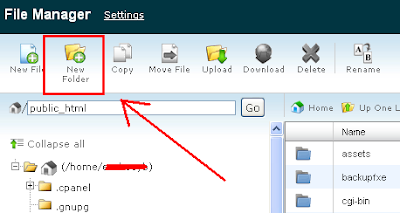
 Jika kamu sudah bikin folder baru yang diberi nama forum tadi, sekarang instal aplikasi web baru kedalam folder tersebut.Jika sudah selesai semua proses instalasi, coba sekarang kamu akses urlnya apakah website sudah bisa bekerja dengan baik.Urlnya seperti contoh http://www.spiderbeat.com/forum/
Kamu bisa menginstall web baru menggunakan fasilitas fantastico/softaculous, yang diarahkan pada nama folder tersebut.Misalnya kamu menginstal script PHPBB. (PHPBB adalah nama CMS untuk situs forum).
Sampai disini jika sudah beres dan sukses,sekarang kembali kedalam halaman homepage.Kemudian temukan icon Subdomains,seperti gambar dibawah ini.
 Isikan konfigurasi subdomainnya,misalnya contoh disini adalah forum dan document root dengan public_html.Cek apakah sudah ada tanda centang warna hijau,artinya subdomain sudah tersedia.
 Klik create!
Kamu akan redirect kedalam halaman konfirmasi yang menyatakan subdomain created alias sudah jadi.Mudah bukan?...
Sekarang subdomain sudah jadi dan sudah bisa diakses dengan alamat http://forum.spiderbeat.com/
Subdomain adalah domain tingkat dua setelah domain utama, ini bisa menjadi pilihan jika ingin membuat banyak situs tanpa harus beli domain baru.
Cukup dengan memanfaatkan satu domain yang kita punya,kita sudah bisa membuat beberapa situs baru lagi.
Jika kamu belum paham tentang subdomain,contohnya seperti ini:
Saya sudah punya nama domain http://www.spiderbeat.com, dan ini adalah domain utama yang saya pakai untuk situs blog.Namun saya ingin membuat situs forum, tapi saya tidak ingin membeli domain baru lagi.
Nah saya akan membuat situs forum dengan menggunakan nama domain tingkat dua (subdomain) dari nama domain spiderbeat.com.Sebagai misal akan menjadi seperti ini: http://forum.spiderbeat.com.
Forum adalah subdomainnya dan spiderbeat.com adalah domainnya.
Subdomain tersebut saya buat dengan jalan menginstal satu situs untuk forum di dalam sebuah folder yang berada di public_html.
Sebenarnya setelah saya menginstal sebuah situs lagi didalam folder,halaman situs yang sudah terinstal di folder tersebut sebenarnya sudah bisa diakses.Akan tetapi Tapi alamat untuk mengakses halaman forum tersebut masih seperti ini http://www.spiderbeat.com/forum.
Agar http://www.spiderbeat.com/forum bisa diakses dengan alamat http://forum.spiderbeat.com,maka saya akan melakukan konfigurasinya melalui cpanel hosting.Seperti itulah kira kira yang saya maksud dalam postingan kali ini.
Cara setting subdomain pada Cpanel
Login kedalam cpanel hosting > masuk kedalam file manager > create new folder.Buatlah satu folder untuk meletakkan dan menginstall file website baru di root public_html,saya contohkan pada gambar berikut nama foldernya adalah forum.
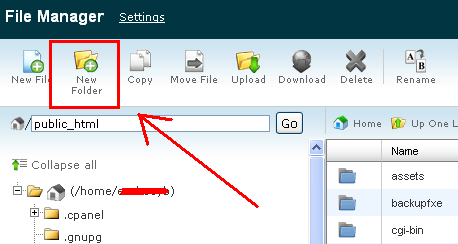

Kamu bisa menginstall web baru menggunakan fasilitas fantastico/softaculous, yang diarahkan pada nama folder tersebut.Misalnya kamu menginstal script PHPBB. (PHPBB adalah nama CMS untuk situs forum).
Sampai disini jika sudah beres dan sukses,sekarang kembali kedalam halaman homepage.Kemudian temukan icon Subdomains,seperti gambar dibawah ini.


Kamu akan redirect kedalam halaman konfirmasi yang menyatakan subdomain created alias sudah jadi.Mudah bukan?...
Sekarang subdomain sudah jadi dan sudah bisa diakses dengan alamat http://forum.spiderbeat.com/
Apa yang disebut dengan web hosting
Web hosting adalah sebuah provider yang memberikan fasilitas webspace /webserver kepada seorang webmaster untuk meletakkan file file yang menunjang dalam membuat situs agar bisa diakses melaui internet.
Provider yang bergerak dalam jasa persewaan web server ini bisa kamu ketemukan di internet.Kamu bisa mendapatkan fasilitas hosting diinternet tidak harus membayar,banyak pula yang menyediakan gratis untuk anda lengkap dengan subdomain.
Harga menyewa server ini bervariasi,tergantung kapasitas baik space maupun bandwidth bahkan letak dari webserver.Biasanya jasa hosting membagai kategori dari webserver yang kamu sewa.Ada kategori bronze,silver dan gold atau nama kategori yang lain.Harganya mulai dari yang paling murah (bronze) atau yang paling mahal (gold).Jika situs kamu tidak terlalu kompleks(tidak menggunakan banyak domain root) atau tingkat kunjugan/target visitor tidak banyak,kamu bisa memilih kategori bonze atau peasant dll.Kamu nanti bisa mengupgradenya kapan saja jika dibutuhkan.Mereka (jasa hosting) akan siap membantu upgrade type hosting/kapasitas server kapan saja jika kamu minta.
Ada jangka waktu bayar sewa hosting yang bisa kamu pilih,perbulan,pertiga bulan,perenam bulan atau pertahun.
Penyedia jasa hosting diindonesia umumnya menawarkan server dari berbagai tempat.Letak webserver yang ditawarkan umumnya berada di Singapura,di USA atau berada di indonesia sendiri.
Web server yang berada diindonesia sangat cocok jika situs yang bertarget pengunjung dari indonesia,atau server USA jika situs kamu bertarget visitor dari mancanegara.Pada intinya pilihlah server yang sesuai dengan target pengunjung situs/blog kamu.

Tata cara menyewa hosting
Kunjungi perusahaan jasa hosting yang kamu percaya,atau pilih yang sedang saja sesuai dengan kebutuhan kamu.Biasanya kamu disuruh mendaftarkan data kamu lengkap mulai dari nam,alamat sampai data untuk login kedalam member area jasa web hosting.
Jika pendaftaran kamu sudah lengkap,lakukan order jenis paket hosting yang kamu inginkan.Setelah melakukan order biasanya kamu akan memperoleh email tagihan yang harus kamu bayar dimuka sesuai dengan harga nominal paket hosting kamu.Ikuti instruksi pembayaran yang mereka terapkan sampai selesai.Jika semua order telah beres,kamu akan dikirimi semua data hosting milik kamu melalui email.Mulai dari data login kedalam c-panel,data DNS,mail setting sampai kepada bagaimana cara menghubungi customer service mereka.
Mulailah membangun dan memanajemen situs kamu melalui fasilitas dari c-panel hosting.
Tips: Pilihlah webhosting yang menyediakan fasilitas c-panel dari c-panel11,karena menurut saya lebih mudah.
Jika kamu belum tahu apa itu c-panel,c-panel adalah fasilitas pokok webhosting dimana nantinya kamu akan mengelola rancang bangun situs kamu sebagai webmaster.Untuk masuk kedalam c-panel,kamu bisa melalui alamat yang diberikan jasa hosting misalnya http://namadomainkamu.com/cpanel atau http://namadomainkamu.com:2082 .Kemudian silahkan login menggunakan USERNAME kamu dan memulai.
 Kamu bisa order pada provider jasa hosting lengkap domain plus hosting,hanya hosting saja atau server saja.Jika kamu sudah memiliki nama domain,kamu boleh hanya order hostingnya saja.Jika kamu sudah punya hosting,kamu bisa hanya order nama domain saja.
Misalnya kamu ingin mengkustomisasi blog gratisan kamu,misalnya blog dari blogger (blogkamu.blogspot.com) menjadi blogkamu.com maka hanya perlu menyewa nama domain saja.
Sewa hosting yang paling murah dan mudah adalah shared hosting (hosting berbagi :D ),yaitu berbagi space dalam 1 server untuk banyak domain.
Jika situs kamu memiliki membutuhkan kapasitas penyimpanan data dan lalulintas data yang sangat tinggi,kayaknya kamu harus memiliki server khusus sendiri (dedicated server).Bahkan dengan memiliki dedicated server,kamu bisa mendirikan jasa hosting sendiri :D
Provider yang bergerak dalam jasa persewaan web server ini bisa kamu ketemukan di internet.Kamu bisa mendapatkan fasilitas hosting diinternet tidak harus membayar,banyak pula yang menyediakan gratis untuk anda lengkap dengan subdomain.
Harga menyewa server ini bervariasi,tergantung kapasitas baik space maupun bandwidth bahkan letak dari webserver.Biasanya jasa hosting membagai kategori dari webserver yang kamu sewa.Ada kategori bronze,silver dan gold atau nama kategori yang lain.Harganya mulai dari yang paling murah (bronze) atau yang paling mahal (gold).Jika situs kamu tidak terlalu kompleks(tidak menggunakan banyak domain root) atau tingkat kunjugan/target visitor tidak banyak,kamu bisa memilih kategori bonze atau peasant dll.Kamu nanti bisa mengupgradenya kapan saja jika dibutuhkan.Mereka (jasa hosting) akan siap membantu upgrade type hosting/kapasitas server kapan saja jika kamu minta.
Ada jangka waktu bayar sewa hosting yang bisa kamu pilih,perbulan,pertiga bulan,perenam bulan atau pertahun.
Penyedia jasa hosting diindonesia umumnya menawarkan server dari berbagai tempat.Letak webserver yang ditawarkan umumnya berada di Singapura,di USA atau berada di indonesia sendiri.
Web server yang berada diindonesia sangat cocok jika situs yang bertarget pengunjung dari indonesia,atau server USA jika situs kamu bertarget visitor dari mancanegara.Pada intinya pilihlah server yang sesuai dengan target pengunjung situs/blog kamu.

Tata cara menyewa hosting
Kunjungi perusahaan jasa hosting yang kamu percaya,atau pilih yang sedang saja sesuai dengan kebutuhan kamu.Biasanya kamu disuruh mendaftarkan data kamu lengkap mulai dari nam,alamat sampai data untuk login kedalam member area jasa web hosting.
Jika pendaftaran kamu sudah lengkap,lakukan order jenis paket hosting yang kamu inginkan.Setelah melakukan order biasanya kamu akan memperoleh email tagihan yang harus kamu bayar dimuka sesuai dengan harga nominal paket hosting kamu.Ikuti instruksi pembayaran yang mereka terapkan sampai selesai.Jika semua order telah beres,kamu akan dikirimi semua data hosting milik kamu melalui email.Mulai dari data login kedalam c-panel,data DNS,mail setting sampai kepada bagaimana cara menghubungi customer service mereka.
Mulailah membangun dan memanajemen situs kamu melalui fasilitas dari c-panel hosting.
Tips: Pilihlah webhosting yang menyediakan fasilitas c-panel dari c-panel11,karena menurut saya lebih mudah.
Jika kamu belum tahu apa itu c-panel,c-panel adalah fasilitas pokok webhosting dimana nantinya kamu akan mengelola rancang bangun situs kamu sebagai webmaster.Untuk masuk kedalam c-panel,kamu bisa melalui alamat yang diberikan jasa hosting misalnya http://namadomainkamu.com/cpanel atau http://namadomainkamu.com:2082 .Kemudian silahkan login menggunakan USERNAME kamu dan memulai.

Misalnya kamu ingin mengkustomisasi blog gratisan kamu,misalnya blog dari blogger (blogkamu.blogspot.com) menjadi blogkamu.com maka hanya perlu menyewa nama domain saja.
Sewa hosting yang paling murah dan mudah adalah shared hosting (hosting berbagi :D ),yaitu berbagi space dalam 1 server untuk banyak domain.
Jika situs kamu memiliki membutuhkan kapasitas penyimpanan data dan lalulintas data yang sangat tinggi,kayaknya kamu harus memiliki server khusus sendiri (dedicated server).Bahkan dengan memiliki dedicated server,kamu bisa mendirikan jasa hosting sendiri :D
Cara membuat alamat email dengan nama domain sendiri
Alamat email dengan domain sendiri,apakah yang dimaksud?,,,,Mungkin kalian sudah sering menemukan sebuah alamat email,contohnya seperti support@spiderbeat.com.
Seperti itulah yang saya maksud dengan alamat email yang menggunakan domain sendiri.
Pada umumnya alamat email seperti contoh diatas dibuat dengan cara memakai teknik yang disebut email forwarder,mengalihkan tujuan dari alamat email yang sebenarnya.
Nah,keren kan?......
Walaupun email forwarder bukan satu satunya cara,namun yang ini lebih praktis,mudah dan gratis.Yang tidak gratis adalah sewa hosting dan domainnya. :D
Alamat seperti itu sangat cocok jika dipakai sebagai email untuk Customer Support dalam mengelola sebuah situs bisnis.Email dengan domain sendiri akan menunjukkan sebuah identitas situs yang "Profesional". :D
Sebenarnya caranya sangat gampang sekali,tidak sesulit kelihatannya.Kalau gitu kenapa tidak kamu perhatikan juga?....Misalnya blog Kamu adalah blog yang menggunakan platform WP self hosting,cara ini bisa langsung kamu coba karena langkah pertama kamu sudah memiliki hosting.
Persyaratannya pertama adalah kamu harus sudah mempunyai domain sendiri .Dan
Yang kedua kamu juga harus sudah memiliki email,kamu bisa membuat email gratis diGoogle,yaitu gmail.com.
Silahkan kamu membuat Gmail dulu jika belum punya melalui URL Gmail Google di https://mail.google.com/mail/ .
Jika kamu sudah melengkapi kedua persyaratan diatas,sekarang bisa langsung kamu praktekkan.
Catatan:Email tidak harus di gmail,kamu bisa bikin email di layanan manapun sesuai dengan selera.
Sistem mail forwarder ini cara kerjanya,: Jika ada email yang dikirimkan melalui alamat email domain kamu sendiri,misalnya support@spiderbeat.com ,maka pesan email tersebut akan di teruskan kealamat email yang kamu buat di layanan email tadi.Dan Untuk melihat semua pesan email yang dikirimkan kepada support@spiderbeat.com ,maka kamu akan menemukannya di inbox akun Gmail.
Cara seperti diatas secara teknik disebut sebagai email forwarder,atau pengalihan pesan email.
Sebenarnya fungsi forwardes yang disediakan cpanel hosting tidak terbatas hanya untuk forward email saja,namun juga ada forward untuk domain.Fordward untuk domain akan dijelaskan nanti saja pada artikel selanjutnya.
Caranya untuk forward email adalah;
1.Login ke dalam c-panel
Cari didalam c-panel hosting kamu tautan atau jendela Forwarders,seperti gambar dibawah ini
 2.Add forwarders
Jika sudah masuk selanjutnya klik button Add forwarder,jika sudah berhasil maka akan ada daftar forward email kamu seperti didalam kotak berwarna merah seperti pada gambar dibawah ini.
Kamu bisa menghapus alamat email forward ini kembali dan menggantinya dengan nama yang lainnya kapan saja.
 3.Isi konfigurasi forwarder email.

Dan jika penyetelan tadi sudah selesai,klik Add Forwarder dan kamu otomatis nanti akan dibawa kehalaman konfirmasi .Disana akan kamu ketahui apakah tindakan setting email pada langkah yang ketiga tadi sudah berhasil.
Sangat mudah bukan?.....
Seperti itulah yang saya maksud dengan alamat email yang menggunakan domain sendiri.
Pada umumnya alamat email seperti contoh diatas dibuat dengan cara memakai teknik yang disebut email forwarder,mengalihkan tujuan dari alamat email yang sebenarnya.
Nah,keren kan?......
Walaupun email forwarder bukan satu satunya cara,namun yang ini lebih praktis,mudah dan gratis.Yang tidak gratis adalah sewa hosting dan domainnya. :D
Alamat seperti itu sangat cocok jika dipakai sebagai email untuk Customer Support dalam mengelola sebuah situs bisnis.Email dengan domain sendiri akan menunjukkan sebuah identitas situs yang "Profesional". :D
Sebenarnya caranya sangat gampang sekali,tidak sesulit kelihatannya.Kalau gitu kenapa tidak kamu perhatikan juga?....Misalnya blog Kamu adalah blog yang menggunakan platform WP self hosting,cara ini bisa langsung kamu coba karena langkah pertama kamu sudah memiliki hosting.
Persyaratannya pertama adalah kamu harus sudah mempunyai domain sendiri .Dan
Yang kedua kamu juga harus sudah memiliki email,kamu bisa membuat email gratis diGoogle,yaitu gmail.com.
Silahkan kamu membuat Gmail dulu jika belum punya melalui URL Gmail Google di https://mail.google.com/mail/ .
Jika kamu sudah melengkapi kedua persyaratan diatas,sekarang bisa langsung kamu praktekkan.
Catatan:Email tidak harus di gmail,kamu bisa bikin email di layanan manapun sesuai dengan selera.
Sistem mail forwarder ini cara kerjanya,: Jika ada email yang dikirimkan melalui alamat email domain kamu sendiri,misalnya support@spiderbeat.com ,maka pesan email tersebut akan di teruskan kealamat email yang kamu buat di layanan email tadi.Dan Untuk melihat semua pesan email yang dikirimkan kepada support@spiderbeat.com ,maka kamu akan menemukannya di inbox akun Gmail.
Cara seperti diatas secara teknik disebut sebagai email forwarder,atau pengalihan pesan email.
Sebenarnya fungsi forwardes yang disediakan cpanel hosting tidak terbatas hanya untuk forward email saja,namun juga ada forward untuk domain.Fordward untuk domain akan dijelaskan nanti saja pada artikel selanjutnya.
Caranya untuk forward email adalah;
1.Login ke dalam c-panel
Cari didalam c-panel hosting kamu tautan atau jendela Forwarders,seperti gambar dibawah ini

Jika sudah masuk selanjutnya klik button Add forwarder,jika sudah berhasil maka akan ada daftar forward email kamu seperti didalam kotak berwarna merah seperti pada gambar dibawah ini.
Kamu bisa menghapus alamat email forward ini kembali dan menggantinya dengan nama yang lainnya kapan saja.

- Masukkan nama alamat email yang kamu inginkan
- Masukkan alamat gmail kamu,atau layanan yang email yang lain.
- Add fordwarder

Dan jika penyetelan tadi sudah selesai,klik Add Forwarder dan kamu otomatis nanti akan dibawa kehalaman konfirmasi .Disana akan kamu ketahui apakah tindakan setting email pada langkah yang ketiga tadi sudah berhasil.
Sangat mudah bukan?.....
Langganan:
Postingan (Atom)